Dec 02,2021 13:49 pm / カテゴリー: DVD焼く方法
高画質でAVIからDVDに変換、DVDに焼く方法
AVI形式は、お使いビデオファイルの中で、最も一般的な形式です。映画ファイルでも多数は、このAVI形式でしょう。しかし、AVI形式だと、そのまま直接DVDプレーヤーでは再生できません。このようなときに、高画質でAVIファイルをDVDに変換することで、ビデオ動画をより楽しむことができます。
Windows OS環境の場合、AVI動画が簡単に変換でき、多くのDVD書き込みソフトウェアのようにDVDに保存できます。WondershareのDVD Memory(Windows版旧名:ブルーレイ・DVD簡単作成!)では、aviファイル以外にも、多様な動画形式ファイルも対応し、市販DVDのようなおしゃれなメニューテンプレートは無料で使用できるし、さらにチャプター作成機能もサポートされています。
そしてisoファイルをディスクに書き込みや、無劣化でデータディスク作成などもできます!使いやすさと変換後の高品質を長所に、お持ちのAVI動画をDVD変換し、唯一な最高のビデオでご提供するという点はとても魅力的だと思います。

AVIからDVDに動画変換ソフト(無料体験版) DVD Memoryの特徴
- 多様な動画・画像形式の入力に対応
- 多彩なDVDメニューテンプレートを搭載
- 豊富なフィルター、タイトル、トランジション搭載
- 高性能なビデオ編集機能付き
- 高画質HDビデオ(AVCHD,H264/MPEG4AVC,字幕付MKV等)の入力に対応
- 保存形式は自由に選択可能。DVDディスク、DVDフォルダ、またはISOイメージファイルへの書き込みに対応 (※windows版は無劣化でデータディスク作成、ISOファイルをdvdに書き込み可能)
AVIファイルをDVDに焼く方法
以下、Windows環境上で「DVD Memory」するための手順をご説明しています。
Step 1 VOB DVDプロジェクトにAVIファイルを挿入
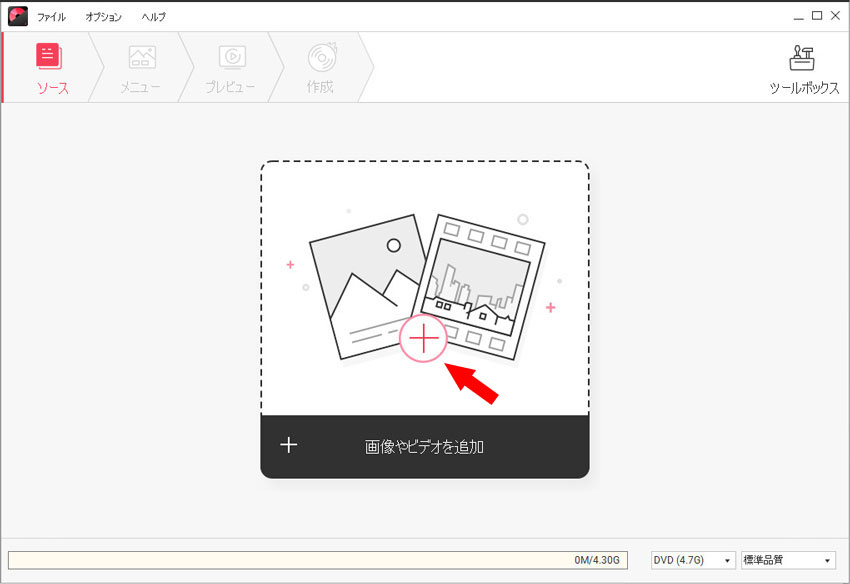
「DVD Memory」をインストールした後、「DVD Memory」を起動し、「ソース」ボタンをクリックします。その後、「+」ボタンをクリックし、DVDへ変換するAVIビデオファイルを挿入します。
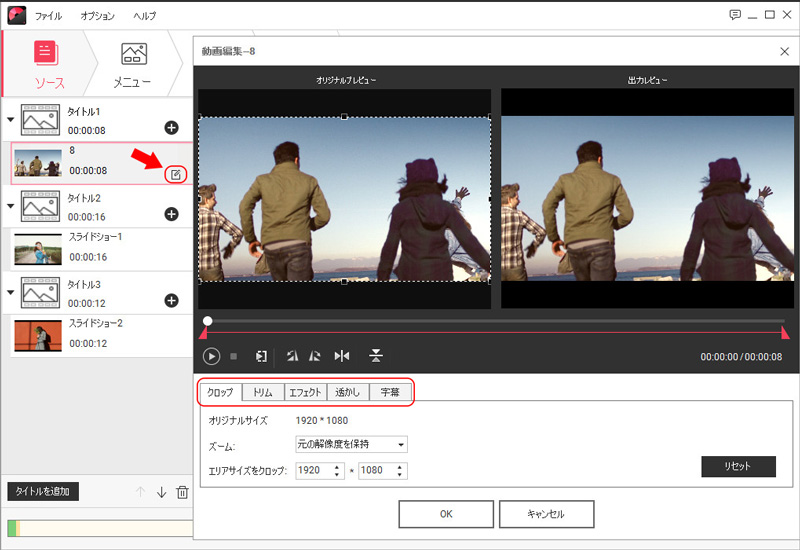
また、ビデオ編集機能には、部分的クロップ、トリム、エフェクト、字幕などが含まれています。「編集」ボタンをクリックして、DVD作成する前のAVIファイルの編集可能になります。
Step 2 DVDメニューを設定
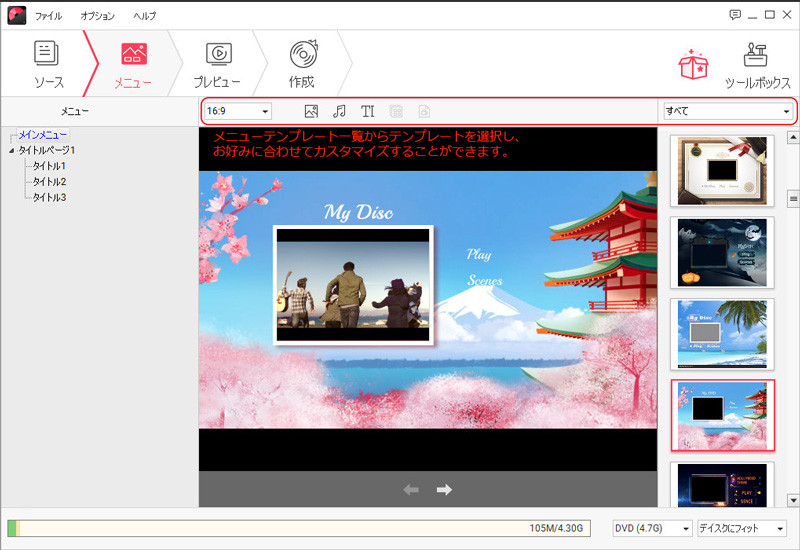
次は、AVIファイルをDVDに表示する際の「メニュー」タブの設定に移動します。「メニュー」タブでは、DVDを再生する際、画面内のボタンやプレームのスタイル、メニューの構造などが設定可能です。メニューのテンプレート設定が終わったら、画面内のテキストを編集(追加/削除)します。また、画面下段の「カスタマイズ」ボタンをクリックすると、背景やBGM、サムネールなどのより詳細な設定が可能です。
Step 3 AVIファイルをDVD形式にプレビュー/保存
各項目の設定が終わりましたら、「作成」の左側のボタンをクリックし、AVIファイルをDVD形式にプレビューします。「作成」タブに移動し、設定を行う際に、最も重要なことは、TV規格を確認することです。
例えば、「NTSC」では、30 fps(毎秒フレーム数)で、米国、カナダ、および日本で使用されています。「PAL」は、25 fpsで、ヨロッパやアジアで指定されています。もし、TV規格が誤った場合には、AVIからDVDディスクへ保存した後、お使いのテレビで正しく再生できない場合がありますので、ご注意ください。
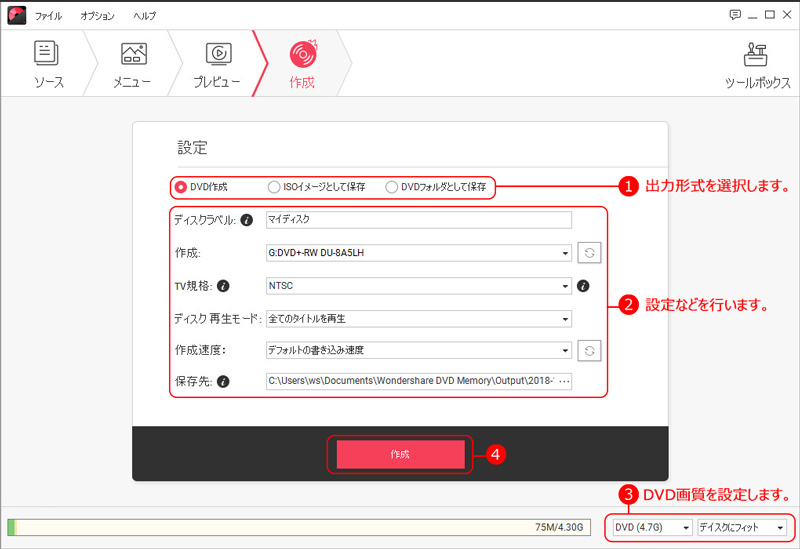
最後に、AVIビデオを直接DVDへ変換するために「作成」ボタンをクリックしてください。一般的に、変換する際に必要な時間は、ビデオのサイズ、品質およびデータの保存速度に依存します。通常、大規模なサイズや高品質の場合には、AVIファイルをDVDに変換するためにより多くの時間が必要となります。AVIファイルをDVDに変換が完了となると、お使いのDVDプレーヤーや家庭でのテレビで視聴することができます。
以上が簡単なAVIをDVDに変換の使い方になります。
DVD Memoryの機能紹介デモがご覧になれます。
人気記事








 > DVD作成の基本とコツ
> DVD焼く方法
> 高画質でAVIからDVDに変換、DVDに焼く方法
> DVD作成の基本とコツ
> DVD焼く方法
> 高画質でAVIからDVDに変換、DVDに焼く方法
鈴木
編集