Jun 03,2020 16:37 pm / カテゴリー: DVD焼く方法
FLV DVD焼く:FLVをDVDプレーヤーで再生するソフトと方法
FLV動画を一般のDVDプレイヤーやPS3で再生するには?
ニコニコ動画やYoutubeなどの動画サイトからダウンロードした動画の形式がFLVであることが多いのです。
FLVを一般のDVDプレイヤーやPS3で見るためにはDVDにしなければなりません。 FLVを一般のDVDプレーヤーで再生したいという場合はMPEG2に変換するだけでは無理が有り、チャプター付けなどのオーサリング作業が基本、必要になります。(なぜなら、そのまま強引にFLV動画をDVDに書き込んでも、プレーヤーによっては次の曲や、ファイルに移動できないからです。)
FLVからDVD形式に変換するソフトは山ほど存在するのですが、今回は全く分からない状態からでも使えるFLVをDVDに焼くソフトの「DVD Memory(Windows版旧名:ブルーレイ・DVD簡単作成!)」がお勧めです。

FLVをDVDに作成できるソフト(無料体験版)
DVD Memoryの特徴
- 多様な動画・画像形式の入力に対応
- 多彩なDVDメニューテンプレートを搭載
- 豊富なフィルター、タイトル、トランジション搭載
- 高性能なビデオ編集機能付き
- 高画質HDビデオ(AVCHD,H264/MPEG4AVC,字幕付MKV等)の入力に対応
- 保存形式は自由に選択可能。DVDディスク、DVDフォルダ、またはISOイメージファイルへの書き込みに対応 (※windows版は無劣化でデータディスク作成、ISOファイルをdvdに書き込み可能)
簡単な3ステップでFLVをDVDに作成できる!
下記はFLVをDVDに焼くソフトを使用して、FLVをDVDに変換する方法について説明します。まず、「DVD Memory」をダウンロードしてインストールします。
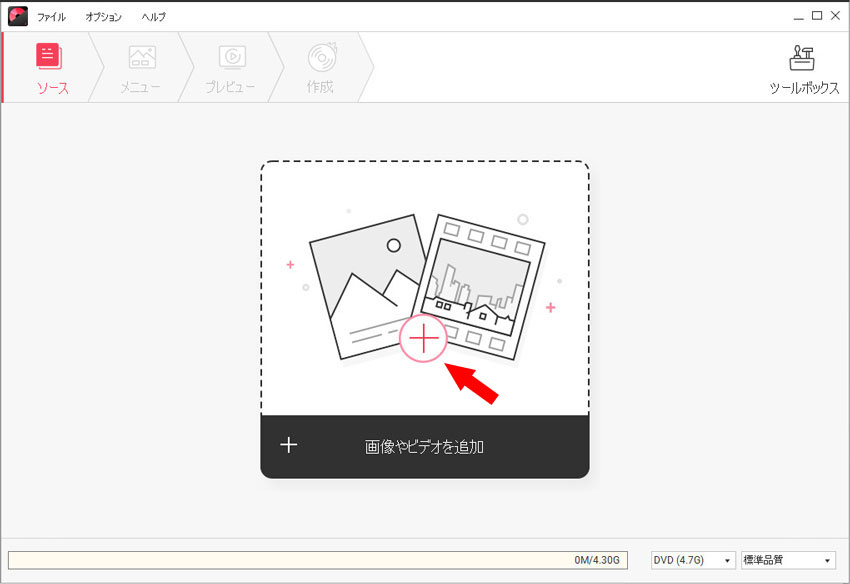
Step 1FLVファイルの追加
インストールした後、プログラムを起動します。それから、「DVDディスクを作成」を選択すると、以下のインターフェイスになります。画面の「インポート」ボタンをクリックして、DVD作成に使用予定のFLVファイルをインポートします。
Step 2DVDメニューテンプレート、背景画像と音楽の追加
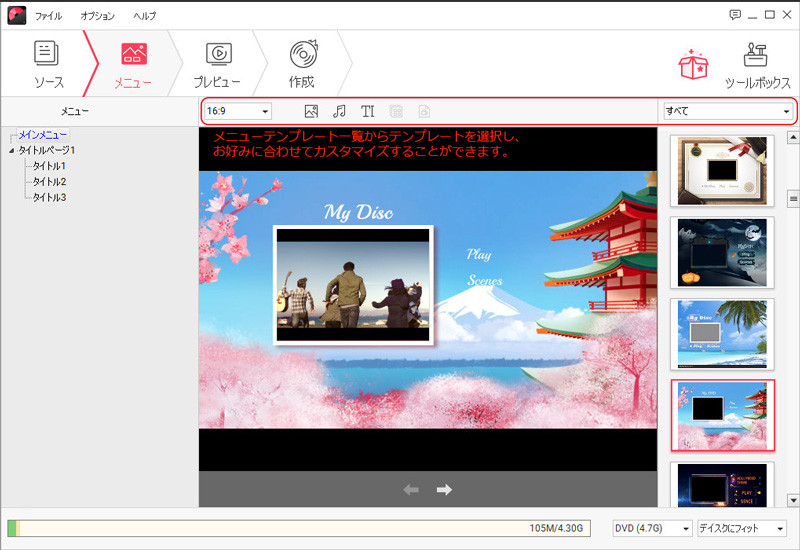
「メニュー」ボタンをクリックして、DVDメニュー編集画面になります。ここでFLVファイルに対して、タイトルをつけたり、チャプターをつけたり、色々と編集することができます。
Step 3FLVをDVDに作成する
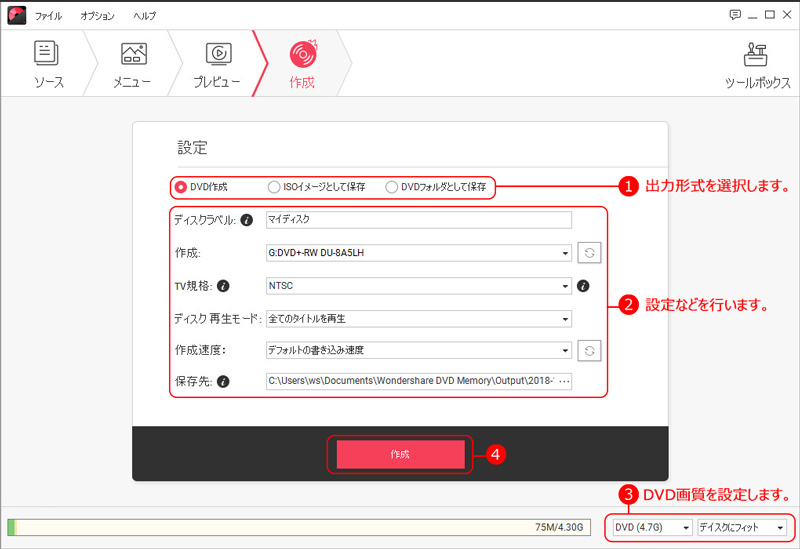
FLVをDVDディスクに作成するか、ISOイメージを保存するか、DVDフォルダを作成か三つの選択肢があります。「DVD作成」を選択し、下の作成ボタンをクリックすると、FLVをDVDへの変換作業が開始します。後は待つだけです。
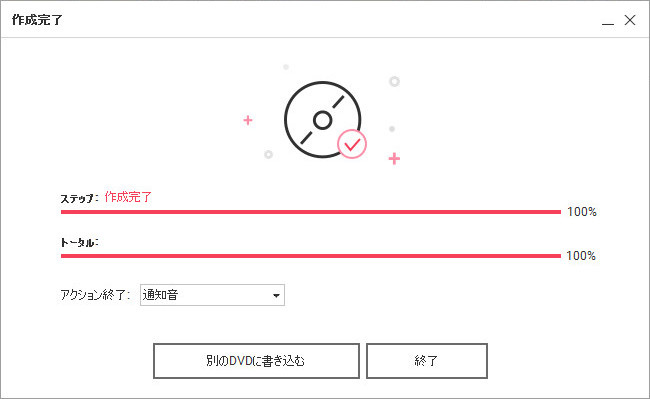
これでFLVファイルをDVDに焼くのは無事に完了できました。
動画FLVがDVDになればどこでも再生ができて、便利ですよね。また、このDVD焼くソフトはFLV動画をDVDに書き込むことができるだけでなく、MOV、MP4、WMVなどのあらゆる動画のデータからDVDに焼くこともできます。その他、Windows版はブルーレイまでも作成できます。画質に気になる方はブルーレイ作成も試していいかもしれません。
今すぐWondershare「DVD Memory」を使用して、DVD作成作業を体験しましょう!
DVD Memoryの機能紹介デモがご覧になれます。
人気記事





 > DVD作成の基本とコツ
> DVD焼く方法
> FLV動画をDVDに変換し、PS3で再生
> DVD作成の基本とコツ
> DVD焼く方法
> FLV動画をDVDに変換し、PS3で再生
鈴木
編集