動画・音声変換
- MP4・MP3変換+
- MOV変換+
- WAV変換+
- AVI変換+
- WMV変換+
- MPEG変換+
- その他の動画変換+
-
- 7.1 MTS変換ソフトとMTS変換方法
- 7.2 m2tsとは?拡張子m2ts動画フィアルの変換・再生
- 7.3 JVCビクターのビデオカメラで撮影したAVCHD動画を簡単変換
- 7.4 無料の動画変換サイトConvertioは安全か?
- 7.5 2D動画を3Dに変換できるフリーソフト及び変換方法
- 7.6 iPad動画変換:手持ちの動画をiPad用に変換する方法
- 7.8 VROとは?おすすめのVRO変換ソフト
- 7.9 【初心者OK】ビデオカメラ動画をYoutubeにアップロードする方法
- 7.10 動画をvr変換するときに活用できるソフト紹介
- 7.11 tsファイルをmp4に簡単に変換できる方法は
- 7.12 .datファイルの開き方と変換方法解説
iPad動画変換:手持ちの動画をiPad用に変換する方法とは
編集者 Takashi • 2024-04-10 20:29:35
iTunesは対応形式の範囲が狭く、読み込めない動画が非常に多いです。好きな動画やDVDなどの動画ファイルをiPadで再生したい場合どうすればいいのでしょうか?
iPadはMPEG-4とMotion JPEG形式の動画を視聴することができます。拡張子は(.mov)や(.mp4)です。なのでiPadで動画を視聴する場合は、保存している動画ファイルをiTunes/iPad対応形式に変換&iPad動画変換ソフトを利用してみましょう。
iPad 動画変換ソフトを利用して様々な動画/音声を変換し、iPad Pro、iPad mini4、iPad mini 2、iPad Air、iPad (第4世代)、 iPad (第3世代)などのメディアプレーヤーで楽しみましょう。この記事では、高速かつ高品質のiPad 動画変換ソフトをご紹介します。
今回使用するソフトは「UniConverter(旧名:スーパーメディア変換!)」で、汎用の動画ファイルをiTunesやiPadで再生できる形式に変換するiPad動画変換ソフトです。多機能で使いやすいユニコンバーターは無料ダウンロードも可能です。次に詳しい操作方法をご紹介します。
 Wondershare UniConverter (ユニコンバーター)

 安全・安心: 8,797,576人が使っています。
動画をiPad高画質でデータ変換する方法
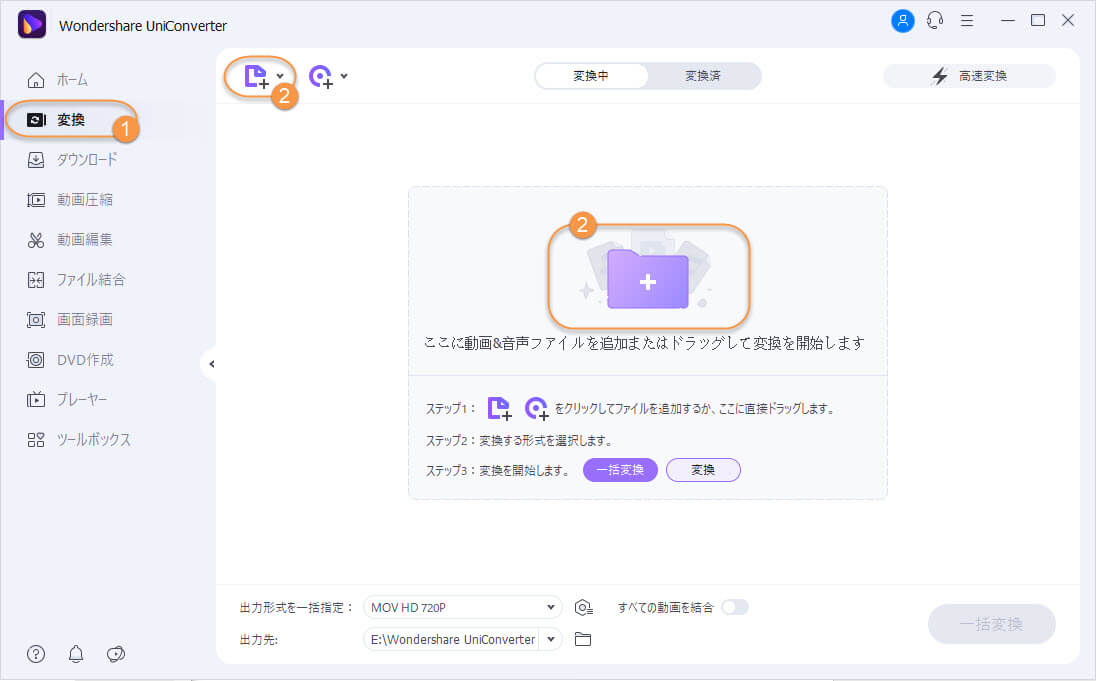
Step 1:変換したい動画ファイルを追加
プログラムを起動すると操作画面が表示されます。メディアファイルをドラックするか、左上の「メディア」をクリックして下さい。AVI形式(.avi)、MPEG形式(.mpeg)、MPEG形式(.mpeg)、FLV形式(.flv)などの動画形式をiPad用に変換できます。Youtubeやニコニコ動画でダウンロードしたSWF形式(.swf)の動画をiPadで見たいという場合にも最適です。
(* 「DVD」をクリックすると、DVDファイルを読み込みます。)
Step 2:動画編集
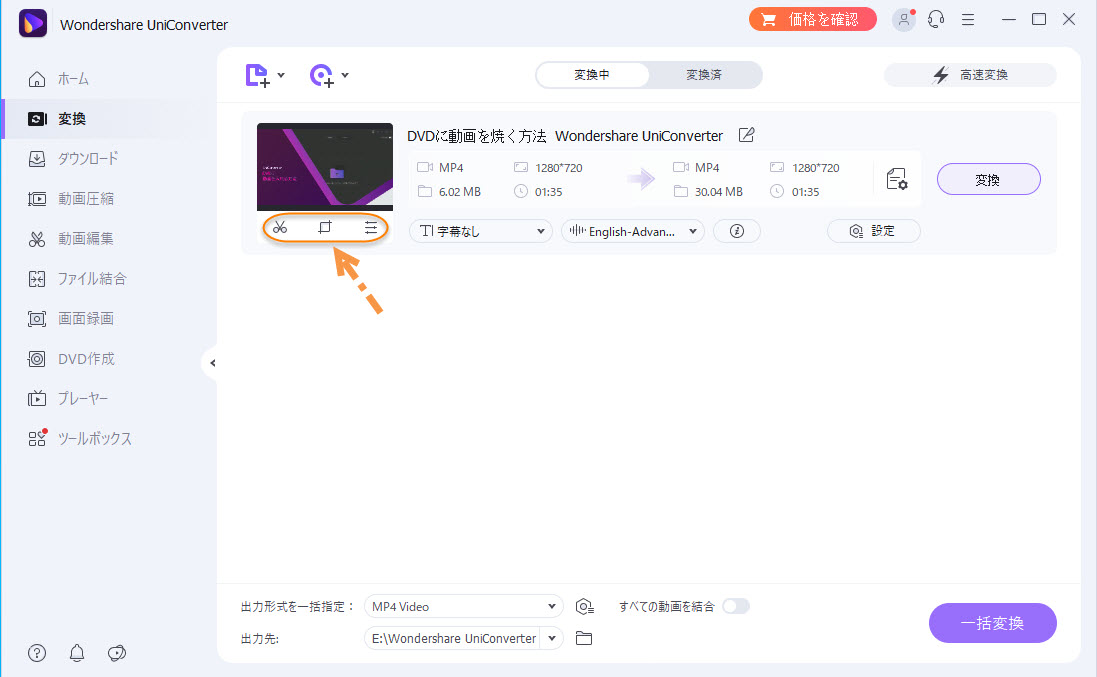
追加された動画の下にある三つの「編集」ボタンを選択すると編集画面になります。動画セグメントカット、動画フレームをクロップ、動画にウォーターマークを追加、複数のファイルを結合、解像度を変更などを調整することができます。
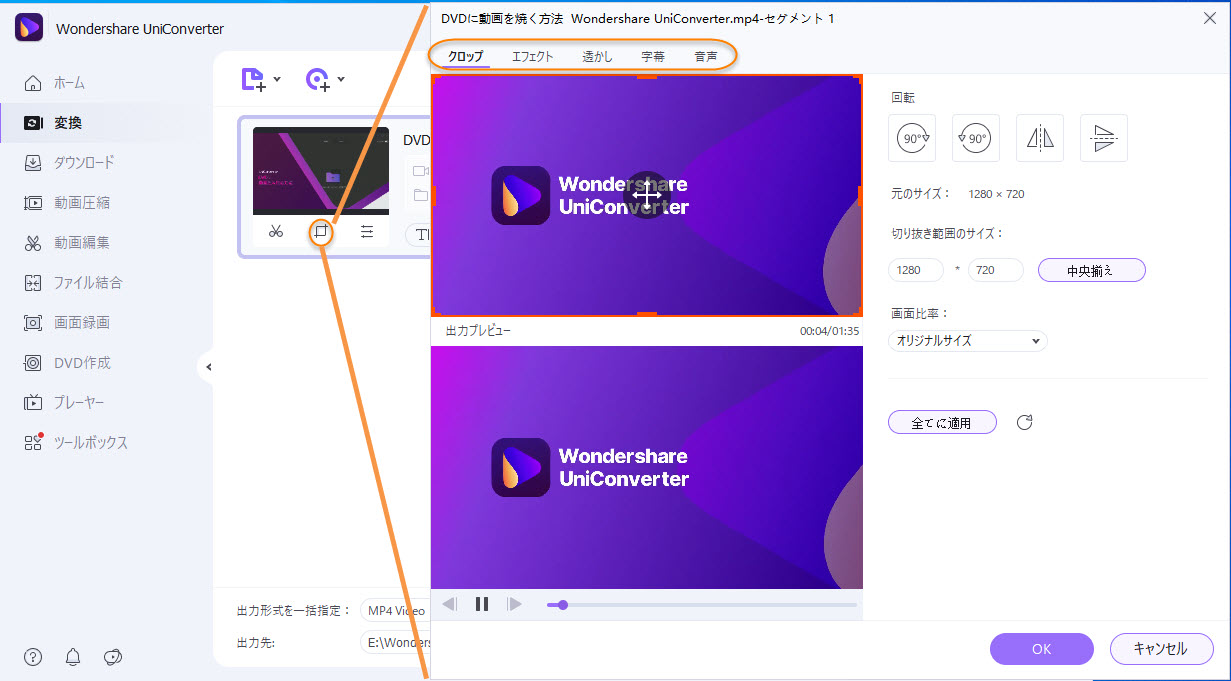
★ 真ん中の編集ボタンを押すと、部分拡大、エフェクト、透かし、字幕、音声などを調整することができます
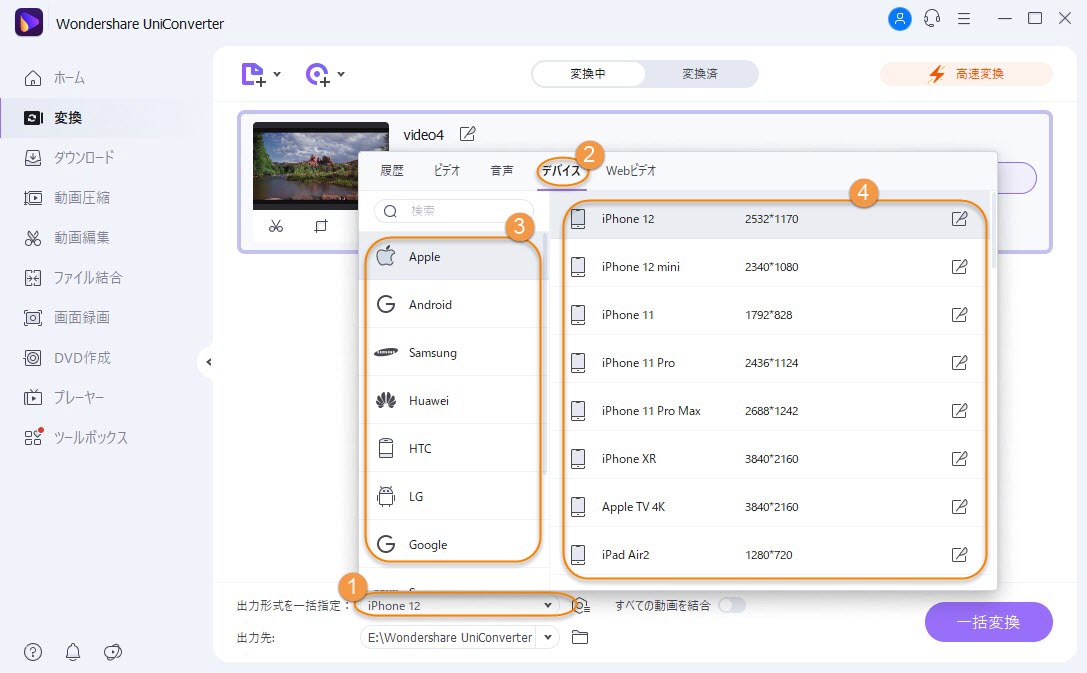
Step 3:出力形式を選択
様々な動画ファイルをiPad用動画「MP4」に変換します。WMA、WAV、OGG、APEなどをiPadで再生できるAAC、M4A、MP3に変換します。動画ファイルから音声を抽出し、AAC、M4A、MP3音声ファイルに変換します。

注意:
下の逆三角形「▼」→「デバイス」→「Apple」で、直接的でiPadデバイスに変換こともできます。ご希望の動画や音声形式を自由自在に設定することができます。
全ての設定を完了後、画面の右の「変換」をクリックすると変換プロセスを始めます。上記のとおり簡単な手順で手持ちの動画をiPad用に変換完了です。これで変換した動画を新しいiPad(iPad Pro、iPad mini 4)などで楽しめます。
UniConverter(旧名:スーパーメディア変換!)は動画変換、音声変換、DVD変換、DVD作成、Web動画ダウンロード、画面録画の6大機能を一本のソフトに凝縮しています。気になる方は「無料お試し版」を利用してみましょう。

役に立ちましたか?コメントしましょう!