Yahoo知恵袋で、下記のような質問が多く掲載しています。「Windowsで動作する、PDF→HTML変換ソフトがあれば教えてください。」「PDFファイルをHTMLに変換することが出来るのでしょうか?変換の方法を教えていただけませんか。」 このように困った方に、レイアウトをそのまま、PDFファイルをHTMLに変換する方法をご紹介します。(関連記事: MacでPDFをホームページに変換できる?MacでPDFをhtmlに変換する方法を解説!)
今回使っているソフトはWondershare社の「PDFelement」という製品です。まずは無料ダウンロードして、下記の手順に従ってPDFをHTMLに変換してみましょう。
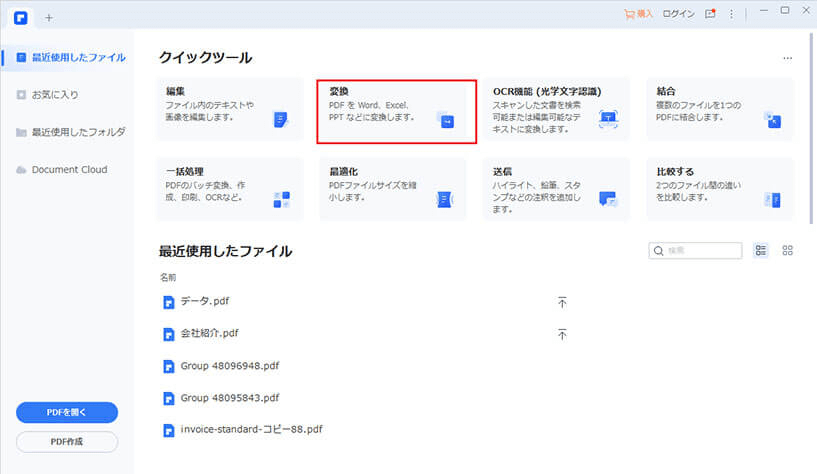
All-in-oneのPDF作業ソフト「PDFelement 」なので、メイン機能をスタートメニューで一目瞭然と表示されています。
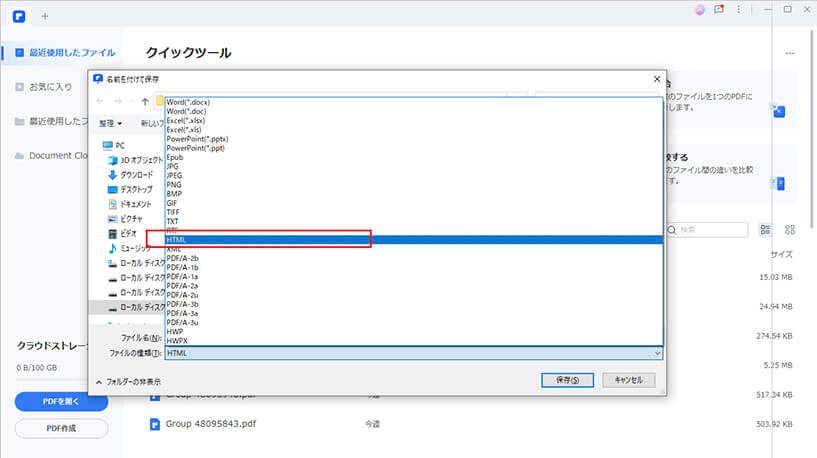
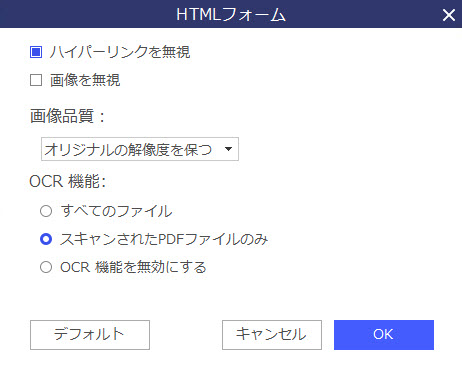
例えば「ハイパーリンクを無視」「画像を無視」など、自由度の高い設定ができます。
「ハイパーリンクを無視」にチェックをいれば、ハイパーリンクを保留せずに変換されます。
保存先で変換されたHTMLファイルを確認しましょう。
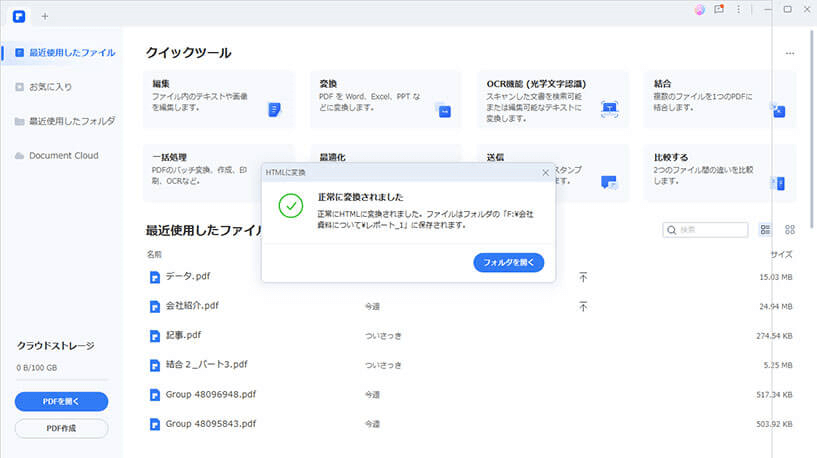
マニュアルを読まなくても分かる簡単操作で、初心者にも優しいですね。PDFからHTMLへと変換した方なら、「PDFelement」を是非活用してみてください。
作成日: 2017-04-02 17:30:02 / 更新日: 2023-02-16 10:53:58

編集者
この文書または製品に関するご不明/ご意見がありましたら、 サポートセンター よりご連絡ください。ご指摘をお待ちしております!





役に立ちましたか?コメントしましょう!