 無料体験
無料体験 無料体験
無料体験
 無料体験
無料体験 無料体験
無料体験最速!最強!Youtube動画をDVDに焼く
たった一本のソフトで簡単にYoutube動画をダウンロード・DVD作成!
最速かつ最強 YouTube動画をDVDに焼きましょう!

 
|
芸能人のライブ映像、子供が好きなアニメ、野球の神業まとめ集… Youtubeの動画をDVDに作成したい!家族と一緒にテレビで見たり、カーナビに再生したり、思うだけでわくわく! |
|
同じことを考えている方は大勢いらっしゃるみたいですね。 |
 
|
|
|
「最速」と「最強」? |
|
「最速」とは、たった一本ソフトの簡単操作でDVD作成が実現。2つ以上のソフトを使う手間はいらない。 |
|
|
|
えぇ、いいじゃん。早速使ってみたい! 焼き方を見せてください! |
|
それでは、ガイドに従って、お気に入りのYoutube動画をDVDに焼きましょう! |
|
- ステップ1——Youtube動画をダウンロード/保存 ・焼くまでの道のりを最短化
- ステップ2——DVD作成メニューに移動する・たった一本のソフトで最速作成
- ステップ3——DVDの書込をDIYする・お気に入りのテンプレートを選ぼう
- ステップ4——DVDを作成 ・ワンクリックで早速開始
ステップ1——Youtube動画をダウンロード/保存
1ソフトを起動して、 「ダウンロード」タブをクリックすると、YouTube(ユーチューブ)動画のダウンロード画面となります。
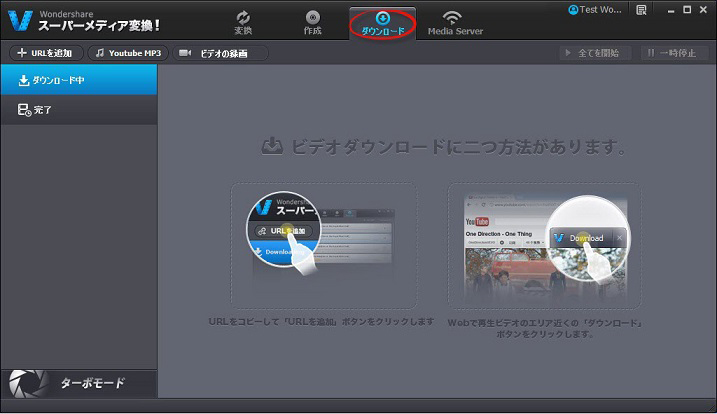
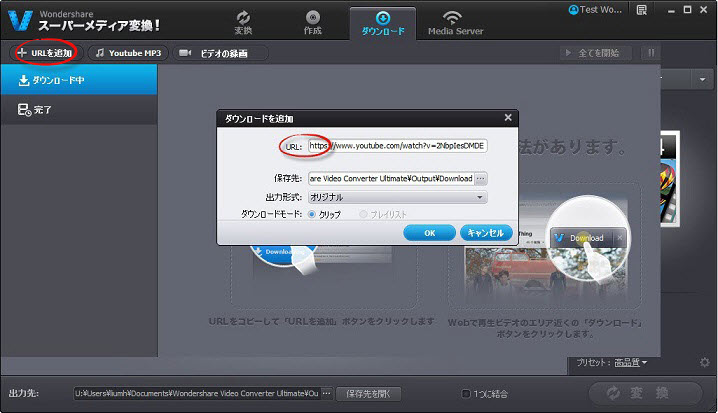
2ダウンロードしたいYoutube動画のURLをコピーします。
そして「+URLを追加」ボタンをクリックし、ソフトがYoutube動画のURLを自動認識し、素早くダウンロードが開始します。
ペストする必要もありません。
3または、Youtube動画の再生エリアに現れる「ダウンロード」ボタンをクリックし、Youtube動画のダウンロードが自動的に開始します。
動画の解像度、音声のみモードも選択できます。
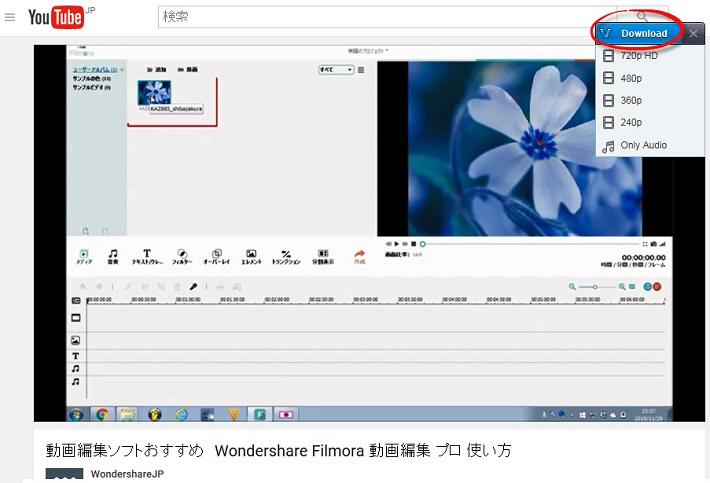
これでYouTube(ユーチューブ)動画のダウンロード/保存が完了。
|
|
普通なら、動画URLのコピー&ペストが必要ですね。 「スーパーメディア変換!」ならURLをコピーするだけ、確かに便利。 あと、ダウンロードボタンも助かる! コピーすら必要ない(笑)あと、音声のみを抽出したい方にもおすすめ。 |
|
そうですね。また、Youtubeやニコニコの生動画をダウンロードしたい場合、 |
|
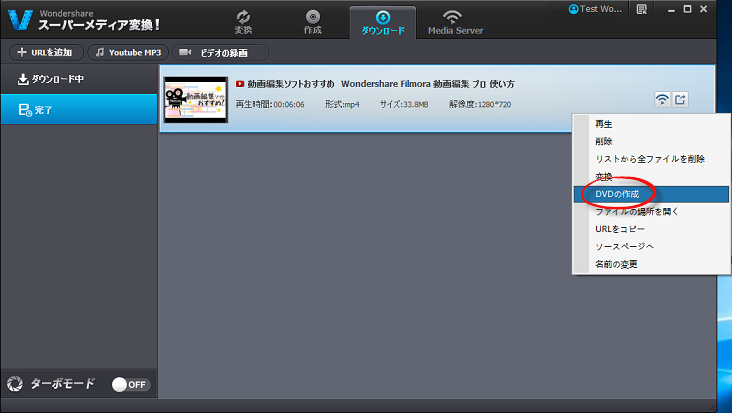
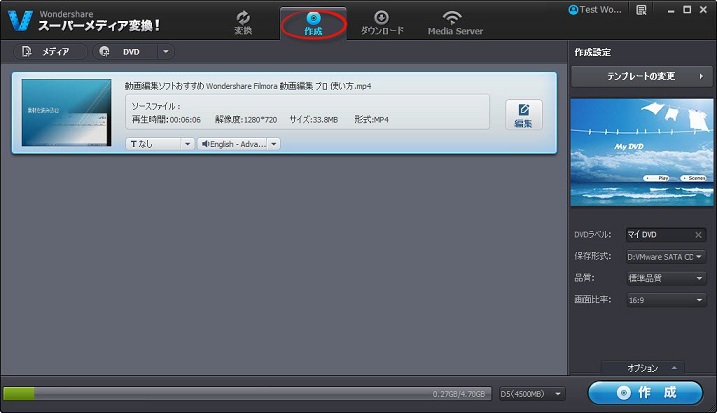
ステップ3——DVDをDIYする
DVDを焼く前に、動画の簡単編集や、DVDテンプレートの作成ができます。初心者ならステップ4に移動し、直接DVDを焼いてもいいです。
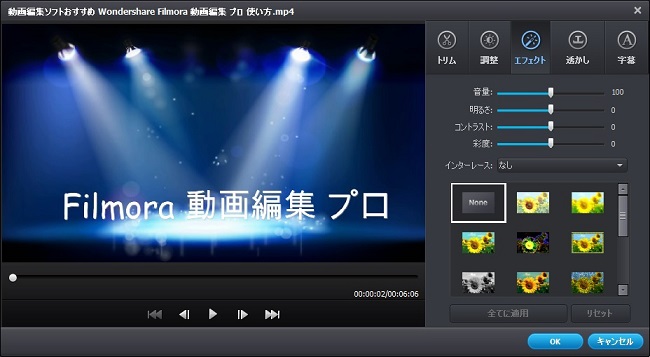
1動画の簡単編集
ファイル右側の「編集」ボタンを押して、トリム、エフェクト、彩度などの調整、透かしと字幕の追加、我流のDVDを作成するには不可欠。
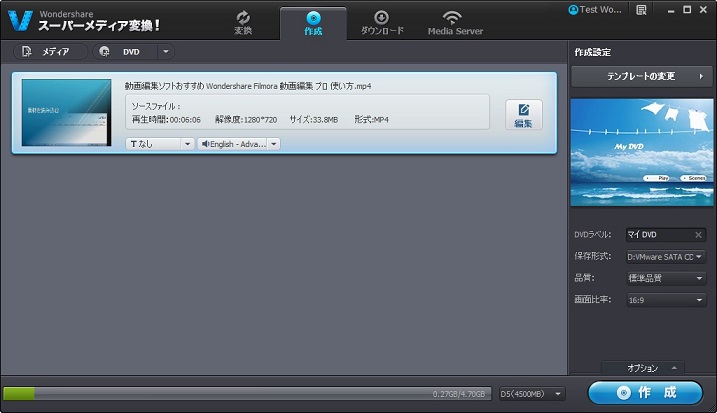
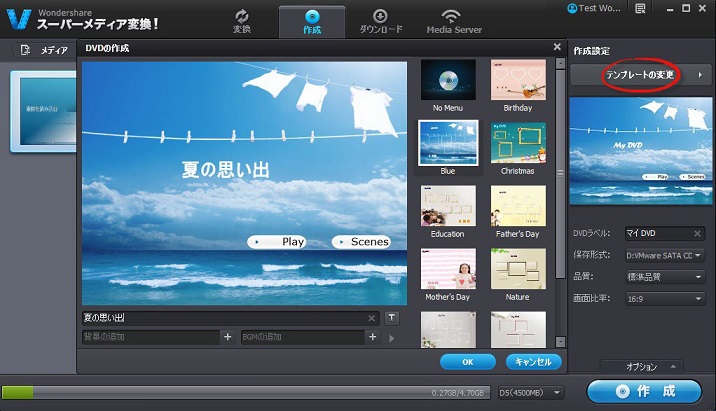
2作成メニューで、DVD情報を設定します。
DVDラベル、保存形式(DVD/ISO)、品質(標準/高)、画面比率(16:9/4:3)から、ニーズに合わせて選びましょう。
3個性溢れのテンプレートを追加します。
「テンプレートの変更」をクリックし、12種類のテンプレートからDVDの起動画面を選択できます。
タイトル、背景写真、BGMも追加できます。これでYoutube動画が本当に自分のものになる実感がしますね。
|
|
夏に合わせて「Blue」を選んでみようかな~あと、彩度も少し明るく~ これで作成したDVDも一味違うね。 |
ステップ4——早速DVDを作成
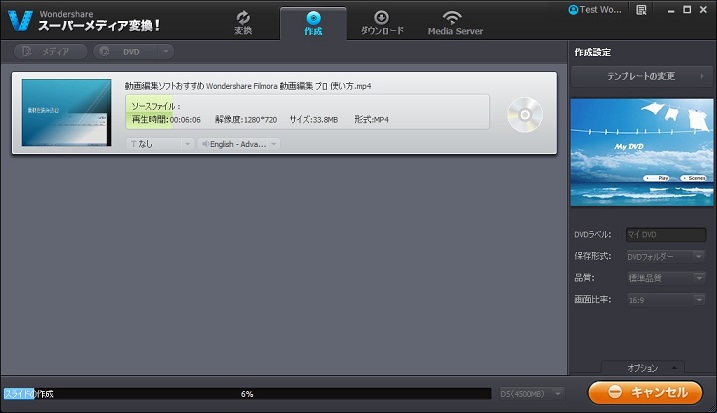
右下側の「作成」ボタンを押して、早速Youtube動画を自分のDVDに作成しましょう。
|
どうでしたか。また、「スーパーメディア変換!」では、独自の30x加速技術で、DVDの高速作成が実現。 |
|
|
|
確かに簡単でパワフル!ただの高速DVD作成だけでなく、DIY機能もいろいろついてますね。 Youtubeだけでなく、ニコニコ、Bilibiliなどの動画も早速焼きたい!ダウンロードに行ってきます~! |
|
もう一つ教えちゃう! |
|
Wondershare スーパーメディア変換!簡単にYouTube動画をDVDに焼く!


- ★誰でもできる·動画変換·DVD作成★
- ・150種類以上のビデオ形式を高速変換
- ・Youtube動画を自由・簡単・高速にダウンロード(録画機能付き)
- ・簡単編集で我流DVD作成
- ・他の形式へと変換、デバイス転送など実用機能たっぷり!
- 詳しく知りたい! >>


簡単にDVDにすることは、できたのですが音声がなしになってしまっています。 どこをいじれば音声が入るのかわかりません。 それ以外は、問題ないのですが…
ダウンロードのスピードが速い! 使えやすくて、助かりました!
YouTube動画を簡単にdvdに焼きました! すごく助かりました!ありがとう!
YouTube DVDに関するソフトを探したら、この文章をみました! すごく分かりやすくて、使っていただきました! 役に立ったわ!
youtubeをDVDに焼きたいなら、これを使うのはとても便利です。 youtube動画をDVDに作成するだけではなく、youtubeのダウンロードもできます!
youtubeをDVDに焼きたいなら、やっぱりこれだ!
スーパーメディア変換!を使って、解像度やビットレートを色々変更した上に、DVDを焼けば入れます。 また、動画の画質を落としたくない場合、動画をカットして、二枚のDVDに焼くのはいかがでしょうか
お使いのDVDは恐らくデータ用でした。
DVDを焼けないけど、Androidに保存できます。
DVDを焼きたいですが、動画のサイズが大きいので、DVDに入れない。 どうすればいいでしょう?