Androidデバイスをroot化する方法及びそうする理由
Root化はスマートフォン、タブレットその他のAndroidデバイスユーザがAndroidサブシステム内で特権("rootアクセス")を取得する作業のことである。Root化はしばしば キャリアやハードウェア製造業者がデバイスに課した制限を回避し、システムアプリケーションや設定を改変あるいは置換し、特製の管理者レベル権限が必要なアプリを動作させ、通常のAndroid利用者が使用できない操作を実行することを目的として行われる。
お持ちのデバイスをroot化した後、MobileGoを合わせて利用すると、プリロードされたアプリをアンインストールすることが可能となります。
セットアップ
root化のロセス自体は、1クリックしかかかりませんが、最初に下記のような簡単な操作を行う必要があります。
1. 続行する前にコンピュータ上でJava JDKとAndroid SDKをダウンロードしてインストールします。 JavaはAndroid SDKの前にインストールする必要があります。
2. お持ちのAndroidのUSBデバッグを有効にします。デバイスの「設定」画面に入り、「アプリケーション」をタップし、「開発」をタップし、「USBデバッグ」にチェックを入れます。
3. デバイスの付属のUSBケーブルでお持ちのAndroidをコンピュータに接続します。コンピュータでデバイスのSDカードをマウントしないでください。
4. また、お使いの携帯電話またはタブレットにUSBドライバが必要となります。SuperOneClick自体が自動的に適切なドライバをインストールすることができますが、インストールが失敗した場合、デバイスのメーカーのWebサイトから適切なドライバをダウンロードしてインストールしてください。
SuperOneClickでroot化する
ここで、SuperOneClickを利用してroot化します。SuperOneClickは、USBデバッグモードでコンピューターに接続した Android デバイスを、簡単にRoot/Shell Root(一時的なRoot)/Unroot化できるソフトウェアです。操作はとても簡単で多数デバイスに対応しています。SuperOneClickがお持ちのデバイスに対応していない場合は、XDA DevelopersのAndroid開発及びハッキングフォーラムに進んでください。あそこは、Androidデバイス別に作成されたサブフォーラムがたくさんありますので、お持ちのデバイスの名前を検索ボックスに入力して検索してみてください。同じデバイスのroot化に関連する情報を見つける可能性があります。
SuperOneClickはSuperOneClickの公式サイトのshortfuse.orgでダウンロードできます。ダウンロード後、SuperOneClick.exeアプリを実行します。

SuperOneClickウィンドウで「root」ボタンをクリックします。後はSuperOneClickに任せてください。
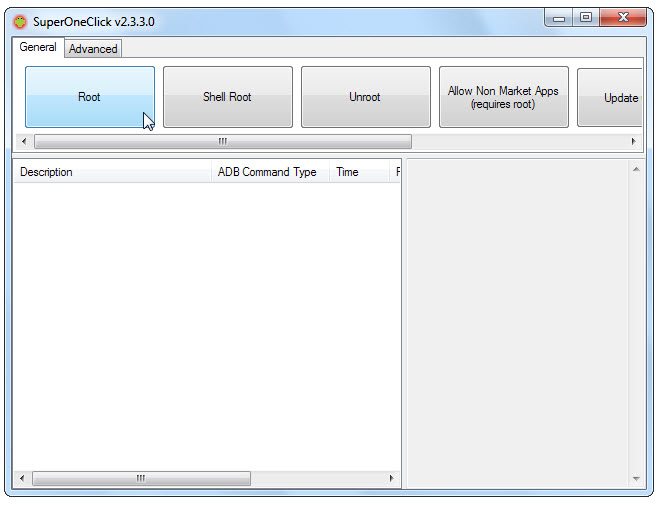
処理には数分かかります。実行中に問題が起こった場合は、上記のXDA Developersフォーラムに進み、確認してください。またはGoogle検索をしてください。
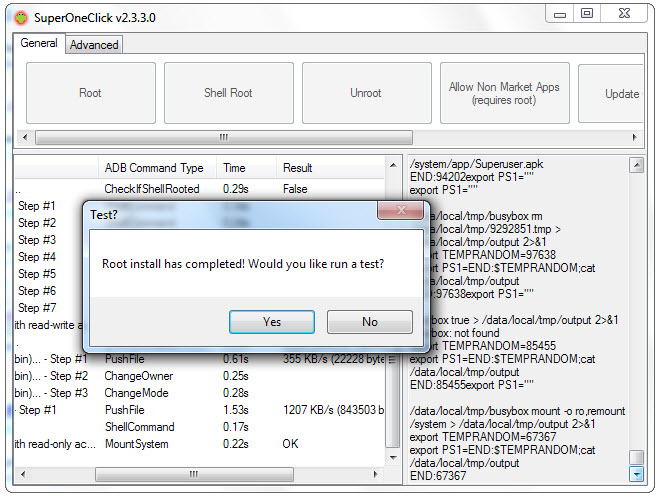
root化した後、Androidデバイスを再起動します。
Superuser
SuperOneClickは自動的にSuperUserバイナリをインストールします。デバイスにあるアプリがsuコマンドを呼び出すことでroot権限を取得しようとする度に、この要求を許可するか拒絶するか、とのメッセージが現れます。
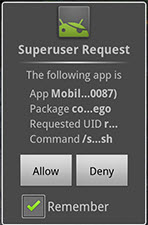
保存されたアクセス権をコントロールする、またはSuperuserを設定するには、Superuserアプリを開いてください。
今、rootアクセスが必要なアプリのインストールや使用は自由となっています。