PDFから簡単変換!プロ


新たに「PDFから簡単変換!」にOCR機能が付いた。スキャンされたPDFファイルを高速・高品質でOfficeファイル、HTML、EPUBに変換可能!
「PDFから簡単変換!プロ」を使うことで、簡単な操作でデータを抽出したり、文字認識機能により 画像から文字情報を取り出すことができます。変換先の多彩なフォーマット(Word、Excel、PowerPoint、Epub、HTML、Text)もそろっており、非常に便利です。
- OCR(文字認識処理)による変換機能を新搭載。スキャナで作成したPDFや画像が入ったPDFなど、画像化されたPDFや文字コードがないPDFでも変換。
- 表・絵・文字などを細かく指定して、認識精度をさらにアップ。
- 「ドキュメントの言語」で指定を変更することで、日本語のほか英語、韓国語、中国語(簡体字)、ロシア語なども変換できる。また、日本語と英語などの混在も高精度に認識。
- 超簡単操作!シンプル設計でパソコン初心者でも無理なく使いこなせます。
- PDFをEPUBに変換し、iPad 、iPod Touch、Sonyリーダーなどで電子ブックを存分楽しめます。

3ステップで簡単、スピーディ!PDFファイルを変換!
Step1: PDFファイル追加  Step2: 出力形式の選択と設定- Step3: Officeファイルなどの変換
Step 1.PDFファイル追加
① 変換したいPDFファイルを指定
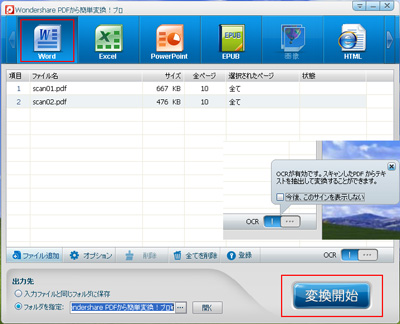
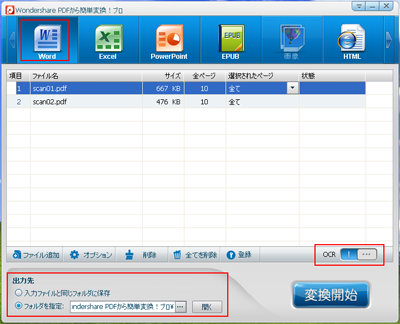
まず、『PDFから簡単変換!プロ』を起動して、右図のような画面が表示されます。
PDFファイルの取り込み方は二つ方法があります。
ドラッグ&ドロップでこのソフトのウィンドウに落とすか、『ファイル追加』ボタンからファイルを選んで、変換したいPDFファイルを選択・登録できます。
複数のファイルを一度に登録することも可能です。
備考:このプログラムは[OCR有効] 設定を使用するようにデフォルトで設定されていますが、この設定はいつでも変更できます
通常のPDFファイルを変換する場合は、OCRを無効にしてください。OCRを有効にすると、変換のスピードが下げられます。
②画像形式のPDFを変換したい場合
画像形式になっているPDFファイルを取り込みます。
画像形式になっているかどうかは、選択ツールで画面上を選択します。 ページ全体が選択された場合は、画像形式になっています。
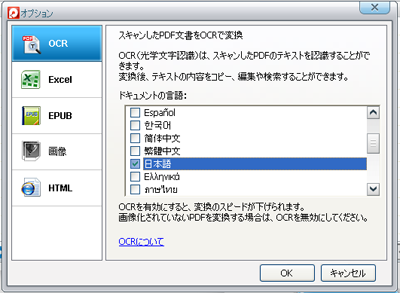
OCR(光学文字認識)はスキャンされたPDF文書のテキストを認識することができます。変換後、テキストの内容をコピー、編集や検索することができます。
「オプション」をクリックして画面が表示されます。ドキュメントの言語を選択してください。世界の主要22言語(英語、日本語、中国語、スペイン語、アラビア語、ドイツ語)をサポートしています。
Step 2. 出力形式を選択と設定
②出力形式を選択します。 Word、Excel、PowerPoint、EPUB、HTML、TEXTの6種類で出力することができます。変換したいファイル形式をクリックすれば相応形式に変換してくれます。
また、パスワードがかかったPDFファイルも、パスワードを入力すれば、オフィスファイルへの変換可能です。
出力先は二つの選択肢があります。
① 入力ファイルと同じフォルダに保存
② フォルダを指定
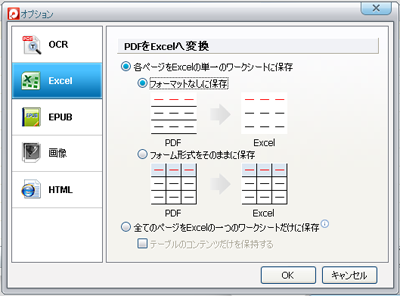
この中にはExcel、EPUB、HTMLのオプションが設定できます。
Excelのオプション
PDFをExcelに変換する際に、二つの保存方法を選択可能。
①フォーマットなし保存
②フォーム形式をそのまま保存
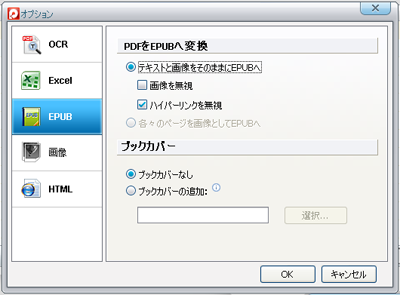
EPUBのオプション
PDFをEPUBに変換する際、二つの方式を選択可能:
①テキストと画像をepubへ、
②各ページを画像としてepubへ
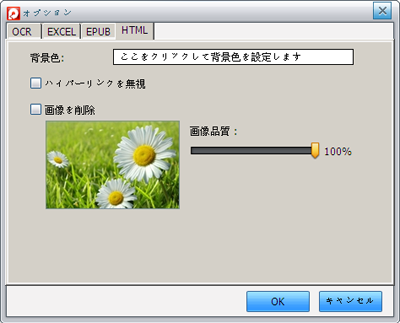
HTMLのオプション
PDFをHTMLに変換する際、HTML設定と画像設定を選択可能です。
「ハイパーリンクを保持」にチェックをいれば、ハイパーリンクをそのままに変換できます。