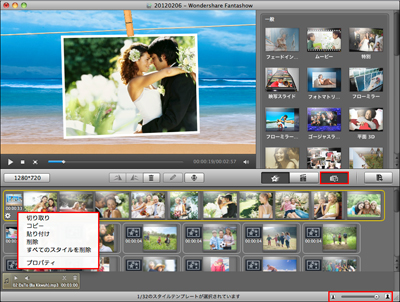
Fantashowでは、多彩なテンプレートを搭載しており、「スタイルテンプレート」には、 「一般」、「テーマ」、「3D」があります。フェードインやフェードアウトやスクラップブックなど各種エフェクトがそろっています。
新規テンプレートやテーマなど追加して、アニメーションや特殊効果が最適化されました。
ナレーションの録音機能が追加されて、ビデオに随時アフレコ可能。
特別3Dトランジションに対応:スライドに強力なインパクトを与えます。
・イントロ/クレジット/ブランクをストーリーボードにドラッグして適用します。
・各種テンプレートの「スタイルプロバティ」で、スタイルの詳細な設定を変更することができます。
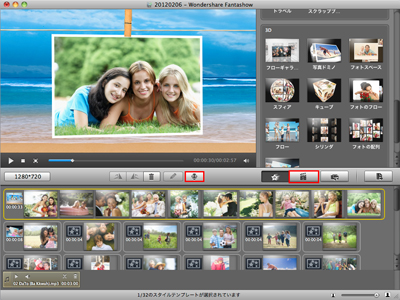
・スタイル(写真の動きを決定するエフェクト)
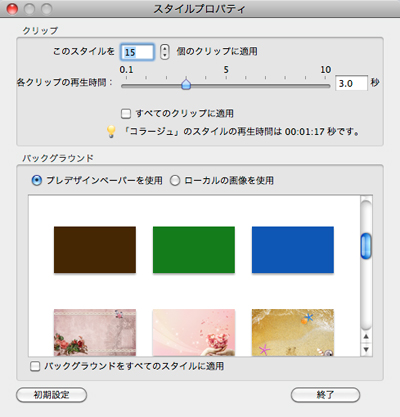
単一の画像の表示時間を設定することができます。
スタイルの数量、各クリップの再生時間、豊富なプレデザインペーバーの使用はもちろん、ローカルの画像をバックグラウンドとして使用することも可能です。
プレデザインペーパーの使用画面で
「真実の恋」・「ビーチ」・「レトロ」・「コルク」
「ピンクウェディング」・「クリスマス」
「水中」・「バブル」・「インダストリアル」
「浮雲」・「ペーパー」・「星」などたくさんある生き生きとしたテーマを使用すると、魅力的なスライドショーに簡単作成できます。
「終了」ボタンをクリックして完了です。
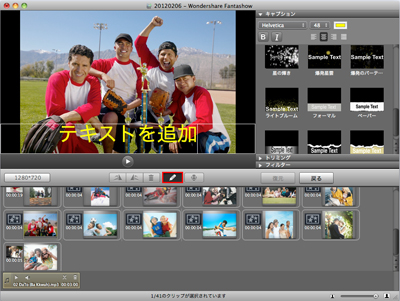
・字幕の入力
スライドショーに字幕としてテキストを挿入することができます。
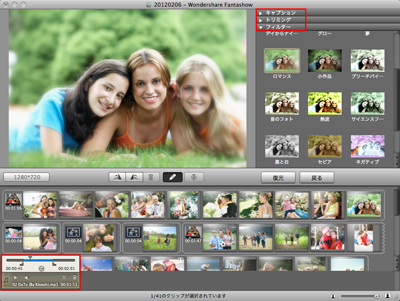
指定写真をダブルクリックして、編集画面で、 「キャプション」、「トリミング」、「フィルター」などのエフェクト機能を搭載しています。
また、「キャプション」の[星の輝き]や、「フィルター」の[ロマンス]など、各種機能を利用して、完成度の高い作品を目指しましょう。
テキスト編集機能が最適化されて、テキスト編集の操作がさらに簡単になりました。
・BGMの追加とフィルタ効果
好きな音楽をスライドショーに挿入したり、挿入音楽の編集や、音楽順番の変更や、向きを変えるなど様々便利な機能が搭載されています。
音楽の追加も簡単で、写真の追加と同じ、「メディアブラウザ」をクリックして、「オーディオ」の中の、ライブラリとフォルダから選択します。
フィルタも多彩でプリセットされている中から自由に使用できます。
写真は加工を施すことでますます魅力的に仕上がります。
直感的写真の効果が見えます。
「フリップ」・「漫画」・「ロマンス」・「グロー」
「デイからナイトへ」・「夢」・「ブリーチバイバス」
「昔のフォト」・「黒ト白」・「ネガティブ」・「セピア」
「熱波」・「サイエンスフィクション」・「X線」
などエフェクト素材はたくさんご用意しております。
・ビデオ機能
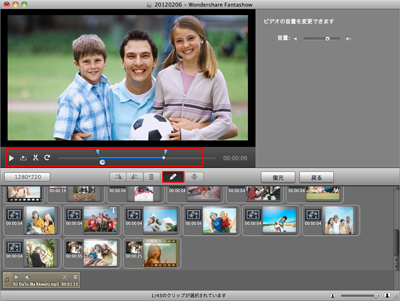
ビデオ追加も同様です。見たい部分だけをトリミングし保存できます。※字幕の挿入は対応していません。
開始時間と終了時間を指定したら、ハサミのアイコンをクリックしてください。
切り出したシーンはプレビュー画面下のストーリーボードに表示されます。
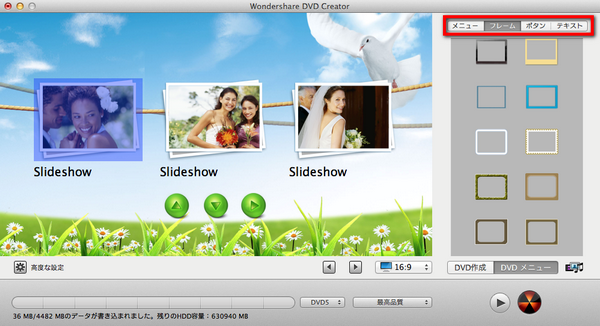
Macでは、一連の操作がドラッグ*ドロップだけで完了するので、誰でも簡単に操作ができます。多彩なイントロ、クレジット、ブランクを設定や編集することで、エンドロールやエンディングロールなどのオリジナル設定が可能です。
最新のプロ仕様のコントロールを使って、ムービーという作品に磨きをかけていくこともできます。