PDFから簡単変換!(Mac版)
「PDFから簡単変換! Mac」は多機能的なPDF変換ツールで、強力機能が追加して、MacユーザーにPDFファイルをWord、Excel、PowerPoint、EPUB、テキスト、HTML、画像に変換するのをお手伝いします。
*【ご注意】現在本製品は開発終了、アップデート終了になっており、不具合/バグの修正に対応いたしかねますのでご了承ください。新製品PDFelement Ver.7をおすすめいたします。
「PDFから簡単変換! Mac」は多機能的なPDF変換ツールで、強力機能が追加して、MacユーザーにPDFファイルをWord、Excel、PowerPoint、EPUB、テキスト、HTML、画像に変換するのをお手伝いします。
*【ご注意】現在本製品は開発終了、アップデート終了になっており、不具合/バグの修正に対応いたしかねますのでご了承ください。新製品PDFelement Ver.7をおすすめいたします。
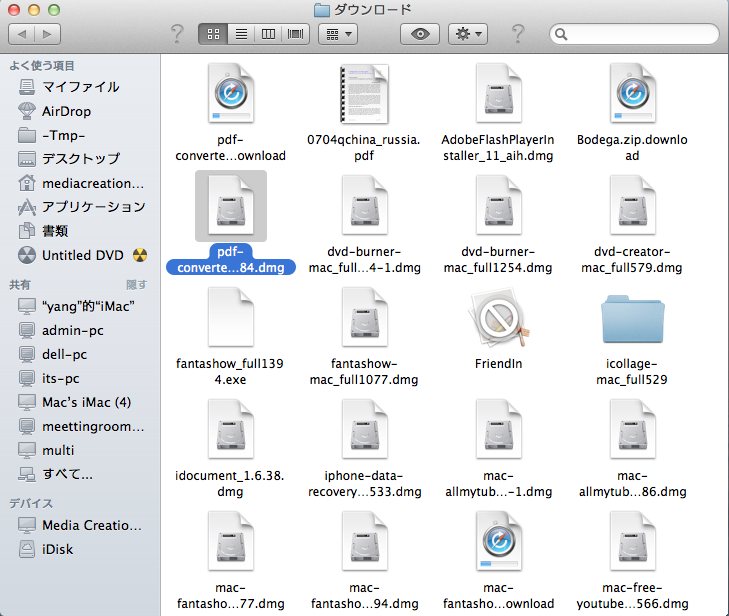
1)dmgファイルをダブルクリックします。
2)インストールウィンドウが現れます。
3)ウィンドウの左側にある製品のアイコンを右側の「アプリケーション(applications)」にドラッグします。
4)「アプリケーション(applications)」をダブルクリックします。
5)インストールされた製品を見つけ、ドックにドロップします。
未登録製品(試用版製品)には試用制限があります。
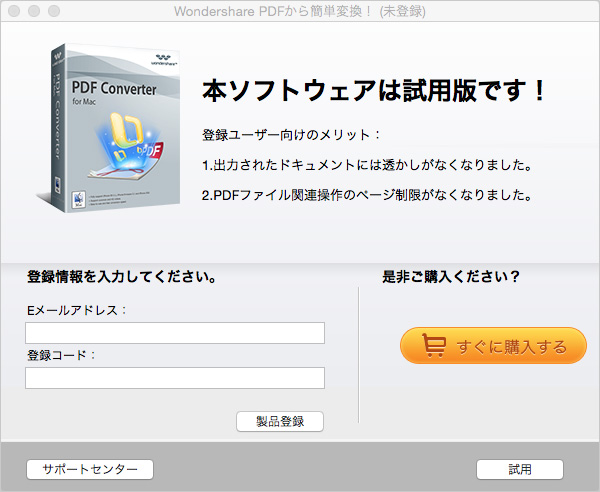
各製品は、画面が異なりますが、「メニュー」設定の位置はほとんど一定しています。
まずは製品のアイコンをダブルクリックして、製品を起動します。それから製品を登録します。
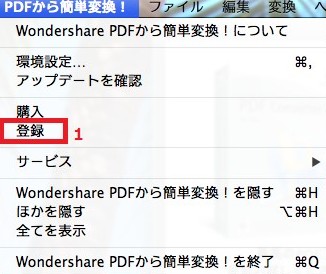
1)最上部の左側の製品名「PDFから簡単変換」をクリックします。
2)「登録」をクリックします。登録画面が表示されます。
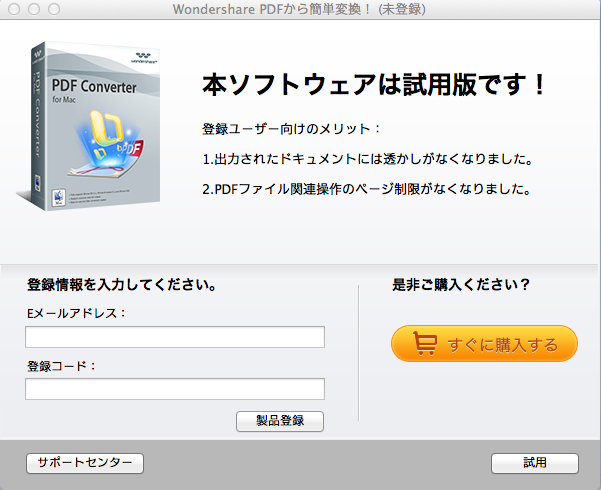
3)電子メールで送信された「製品登録情報」を入力します。
登録コードを「登録コード」に入力します。 電子メールを「電子メール」に入力します。
*注意:登録情報を入力時に、スペースがないことを確認してください。
4)「登録」または「製品登録」ボタンをクリックします。
5)登録完了。製品のすべての機能を利用できるようになります。

注意:本製品はOCR 機能を搭載しておりませんので、スキャンされたPDFファイル(書類をスキャンして PDF に作成したファイル )の変換には対応しておりません。通常、そのようなファイルは画像形式のファイルで、OCR 機能がないと、変換や編集することはできません。
使用方法は下記ご覧ください。
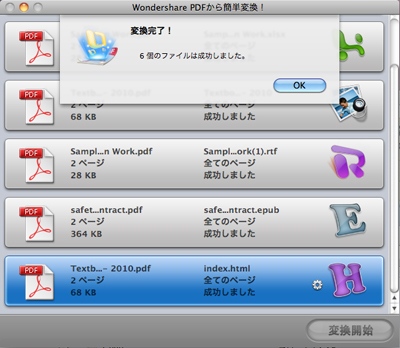
① 変換したいPDFファイルを指定 PDFファイルの取り込み方は二つ方法があります。 PDFファイルをこのソフトのウィンドウにドラッグ&ドロップするか、 またはメニューの「ファイル」からPDFファイルを追加してください。 複数のファイルを一度に登録することも可能です。
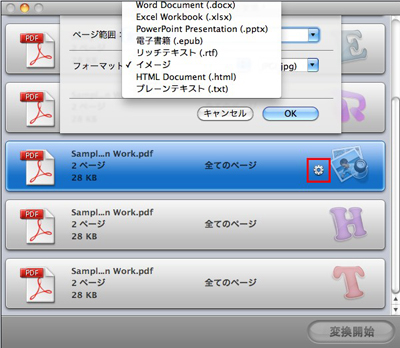
②出力形式を選択します。
Word、Excel、PowerPoint、EPUB、リッチテキスト、イメージ、HTML、プレーンテキストの8種類で出力することができます。
歯車のマークをクリックして、変換したいファイル形式を選択できます。
また、パスワードがかかったPDFファイルも、パスワードを入力すれば、オフィスファイルへの変換可能です。
イメージとして変換したい場合、「フォーマット」の中で、画像形式JPEG、PNG、BMP、GIF、TIFFが選択できます。
PDFからRich Text Format(.rtf)へのエクスポートができるようになりました。
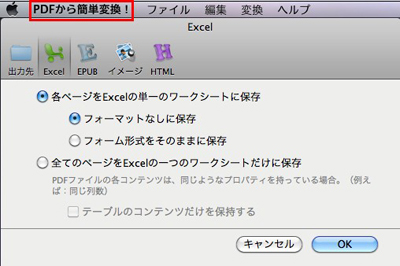
Excel、Epub、イメージ、Htmlに変換する場合は、この三つのオプションが設定できます。
メニュー「PDFから簡単変換!」の「環境設定」をクリックして右図が出てきます。
Excelのオプション
PDFをExcelに変換する際に、下記の保存方法を選択可能です。
各ページをExcelの単一のワークシートに保存
①フォーマットなし保存 ②フォーム形式をそのまま保存
追加新機能: 全てのページをExcelの一つのワークシートだけに保存
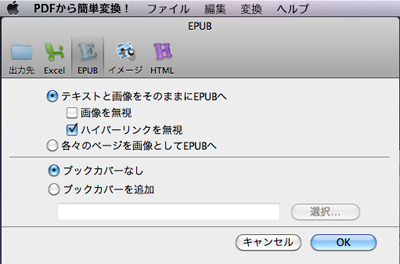
EPUBのオプション
PDFをEPUBに変換する際、二つの方式を選択可能:
①テキストと画像をそのままepubへ、 画像を無視 ハイバーリンクを無視
②各々ページを画像としてepubへ ③ブックカバーなし ④ブックカバーを追加
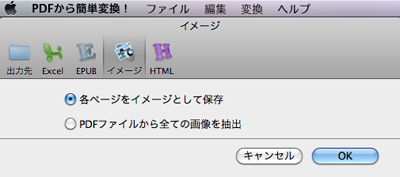
イメージのオプション
PDFをイメージに変換する際に、二つの保存方法を選択可能。
①各ページをイメージとして保存 ②PDFファイルから全ての画像を抽出
注:「画像ファイル形式選択」は出力形式選択している時、 画像形式JPEG、PNG、BMP、GIF、TIFFが選択できます。
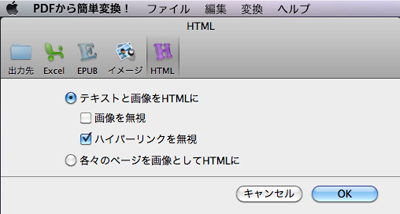
HTMLのオプション
①テキストと画像をHTMLに 画像を無視 ハイパーリンクを無視
②各々のページを画像としてHTMLに