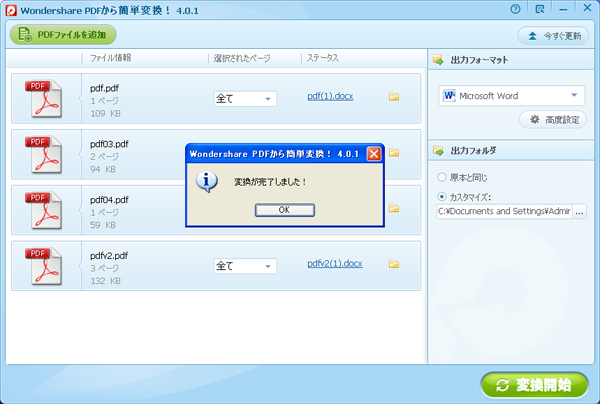
PDFから簡単変換!(Windows版)
「PDFから簡単変換!」はPDFファイルからワード(Word)、エクセル(Excel)、パワーポイント(PowerPoint)、HTML、EPUB、画像ファイル形式へ簡単・高精度に変換が可能です!
*【ご注意】現在本製品は開発終了、アップデート終了になっており、不具合/バグの修正に対応いたしかねますのでご了承ください。新製品PDFelement Ver.7をおすすめいたします。
「PDFから簡単変換!」はPDFファイルからワード(Word)、エクセル(Excel)、パワーポイント(PowerPoint)、HTML、EPUB、画像ファイル形式へ簡単・高精度に変換が可能です!
*【ご注意】現在本製品は開発終了、アップデート終了になっており、不具合/バグの修正に対応いたしかねますのでご了承ください。新製品PDFelement Ver.7をおすすめいたします。
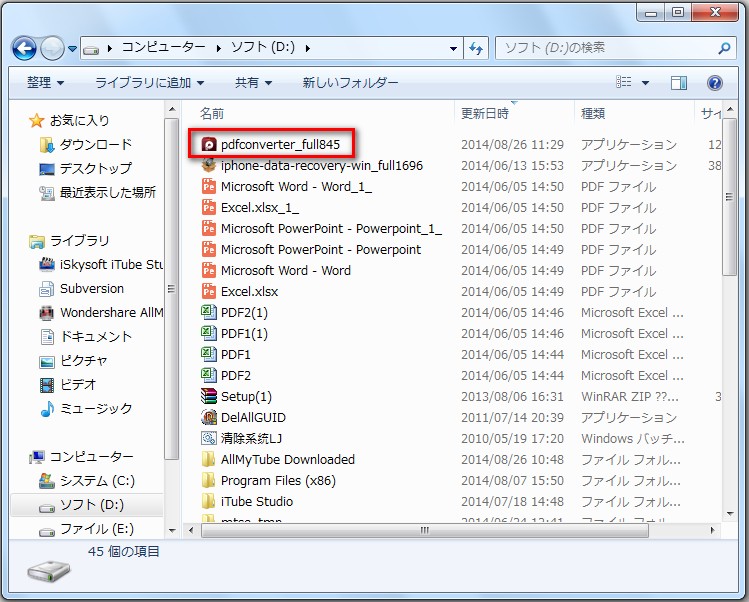
1)exeファイルをダブルクリックします。
2)製品言語を選択します。
3)エンドユーザー使用許諾契約書を同意します。
4)インストール先を指定します。
5)製品のインストールを開始します。
未登録製品(試用版製品)には試用制限があります。
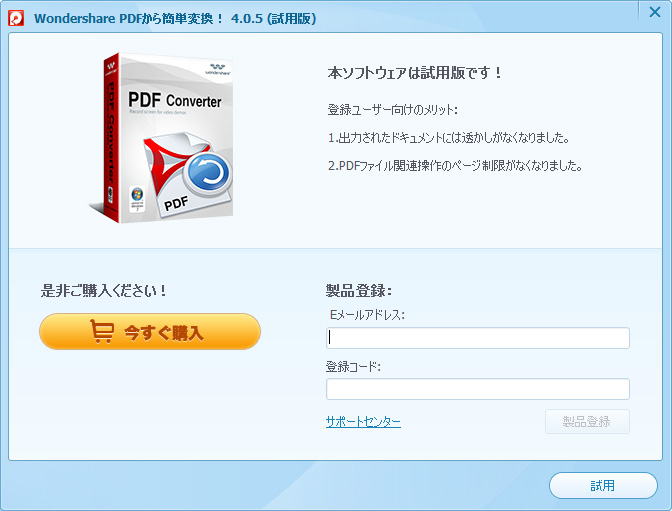
各製品は、画面が異なりますが、「メニュー」設定の位置はほとんど一定しています。 「メニュー」設定をクリックしますと、「購入」、「登録」や「設定」などの操作が行われます。
まずは製品のアイコンをダブルクリックして、製品を起動します。 それから製品を登録します。
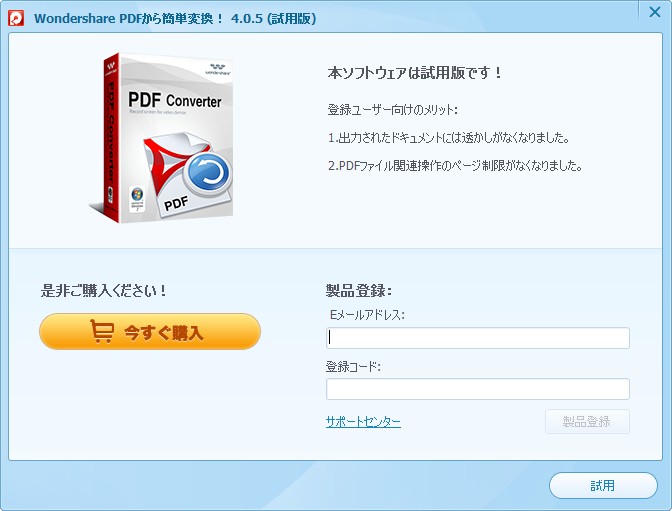
1)「メニュー」ボタンをクリックします。
2)「登録」をクリックします。
3)電子メールで送信された「製品登録情報」を入力します。
登録コードを「登録コード」に入力します。 電子メールを「電子メール」に入力します。
*注意:登録情報を入力時に、スペースがないことを確認してください。
4)「製品登録」ボタンをクリックします。
5)登録完了。製品のすべての機能を利用できるようになります。
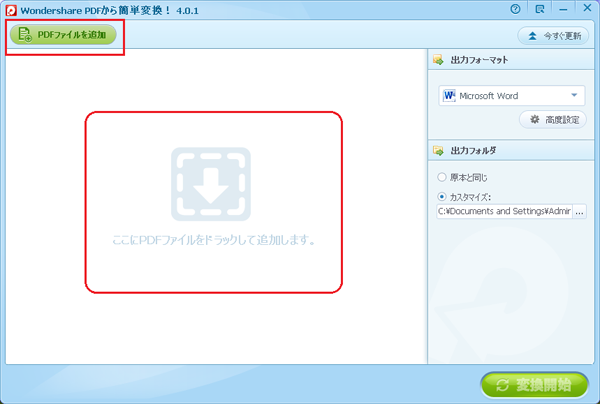
① 変換したいPDFファイルを指定
PDFファイルの取り込み方は二つ方法があります。
PDFファイルをこのソフトのウィンドウにドラッグ&ドロップするか、
『ファイル追加』ボタンからファイルを選んで、変換したいPDFファイルを選択・登録することで取り込むことができます。
複数のファイルを一度に登録することも可能です。
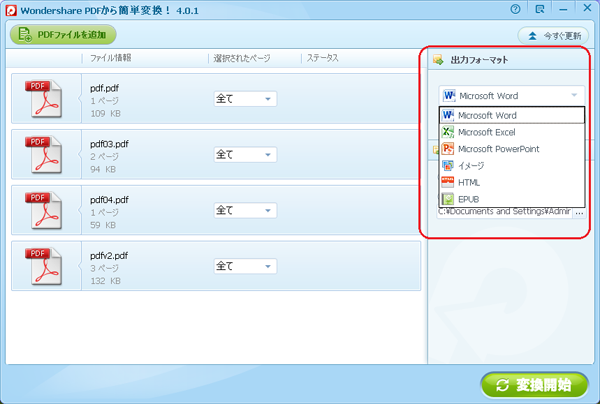
②出力形式を選択します。
Word、Excel、PowerPoint、EPUB、画像、HTML、TEXTの7種類で出力することができます。変換したいファイル形式をクリックすれば相応の形式に変換してくれます。
PDFから画像ファイル(JPEG, PNG, BMP, GIF, TIFF)へのエクスポートができるようになりました。
また、パスワードがかかったPDFファイルも、パスワードを入力すれば、オフィスファイルへの変換が可能です。
出力先:① 入力ファイルと同じフォルダに保存
② フォルダを指定
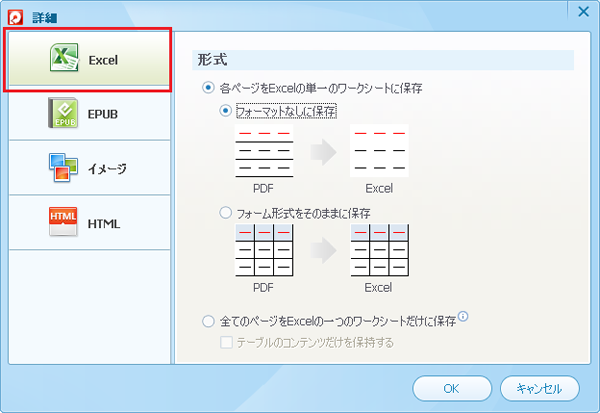
Excelのオプション
PDFをExcelに変換する際、2つの方式を選択可能:
各ページをExcelの単一のワークシートに保存
①フォーマットなしに保存 ②フォーム形式をそのままに保存
全てのページをExcelの一つのワークシートだけに保存
①テーブルのコンテンツだけを保持する
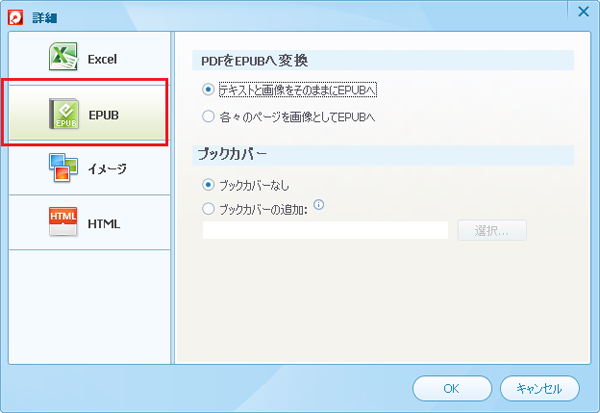
EPUBのオプション
PDFをEPUBに変換する際、2つの方式を選択可能:
①テキストと画像をepubへ、
②各ページを画像としてepubへ
ブックカバーで
①ブックカバーなし
②ブックカバーの追加
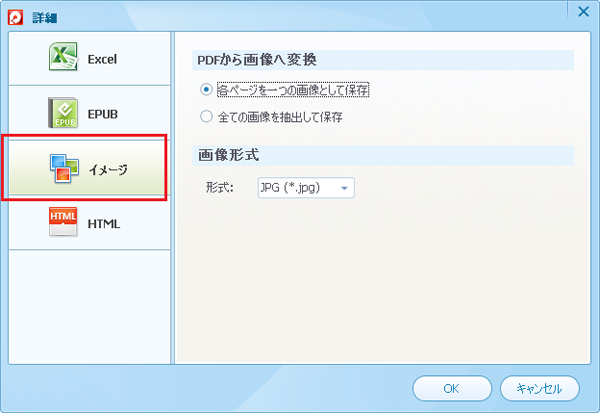
イメージのオプション
PDFを画像に変換する際に、画像形式を選択可能。
①ボタンをクリックして、 ②JPEG、PNG、BMP、GIF、TIFF形式を選択できます。
保存形式も2つ選択肢があります。
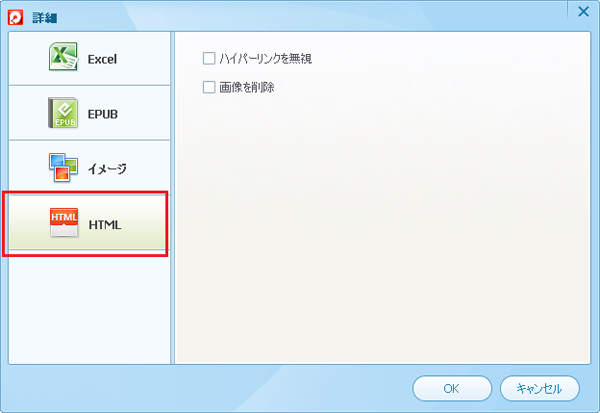
HTMLのオプション
PDFをHTMLに変換する際、HTML設定と画像設定を選択可能です。
「ハイパーリンクを保持」にチェックをいれば、ハイパーリンクをそのままに変換できます。