誰でも手軽に簡単に! 3ステップでフォトムービーが完成!
Step1: 素材を選ぶ
Step2: 演出パターンを決定
Step3: DVDの作成
Step 1. 素材を選ぶ
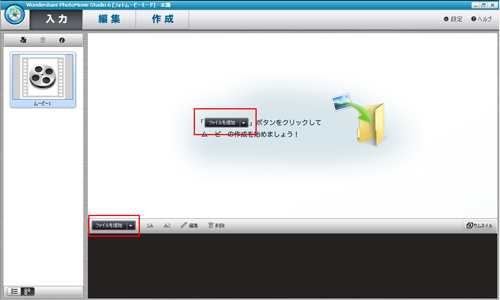
フォトムービーモードを起動すると下図のような画面が表示されます。
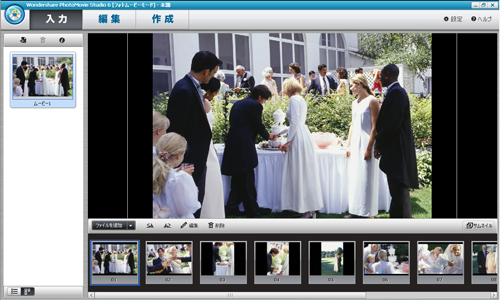
「ファイルを追加」ボタンをクリックすると、画面中央に写真データが一覧表示されます。
フォトムービーにしたい写真を選び、プログラムに追加してください。複数の写真を1度に選択して、まとめて追加することも可能です。


Step 2. 演出パターンを決定
写真(音楽)の順番を変える
映画監督が必ず、絵コンテやストーリーボードを作るように、PhotoMovie Studio 6(Win版)にもストーリーボードを用意しました。写真(音楽)を納得いくまで並べ替えて、作品のイメージを広げましょう。

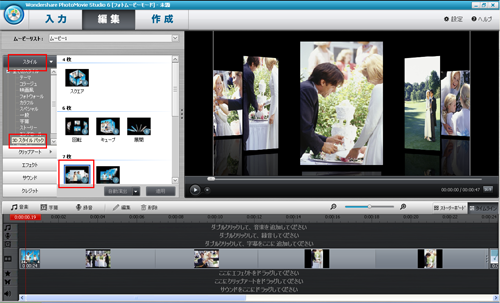
スタイル(写真の動きを決定するエフェクト)
PhotoMovie Studio 6(Win版)では、写真をストーリーボード(または、タイムライン)に貼り付けるとPCが自動的にスタイルを設定します。
そのままでも見ごたえのある作品に仕上がりますが、ここは一手間加えて完成度の高い作品を目指しましょう。
「スタイル」のタブを選択すると下記のような画面が表示されます。表示されたスタイルをクリックしてプレビュー画面でエフェクトを確認したら、ストーリーボード(または、タイムライン)にスタイルを貼り付けてゆきましょう。

テキストの入力
PhotoMovie Studio 6(Win版)では、フォトムービーの中にテキストを自由に表示したり、TVのようなテロップを流すことができます。
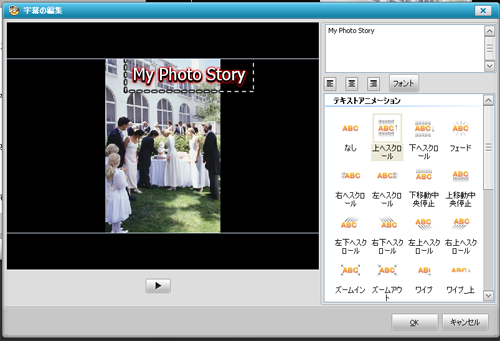
「編集」タブを選択し、さらに「字幕」のタブを選択します。タイムラインモードを表示し、時間が示された赤いバーを左右にスライドさせ、テキストを表示させたいシーンを選びます。
テキストを入力し、エフェクトを選択すれば、お好みのメッセージをフォトムービーに追加できます。

タイムライン編集
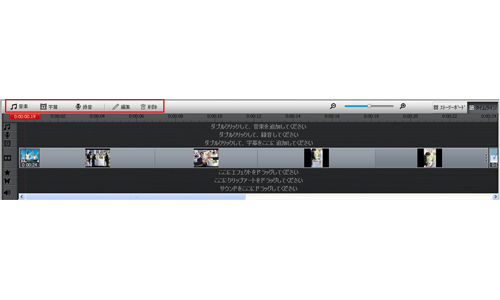
フォトムービーのビデオと音楽や字幕や録音(テロップ)のタイミングを合わせるために、タイムライン編集モードを用意しました。
画面右下のタイムラインと表示されたタブをクリックしてください。ここでビデオや字幕、音楽、録音などをマウスで調整することによって直感的に再生のタイミングを合わせることができます。

Step 3. DVDの作成
PhotoMovie Studio 6(Win版)は、作成したフォトムービーをDVDはもちろん、iPod、iPhone、PSPなどの携帯プレーヤー用ビデオや、Web公開用のビデオに変換することができます。
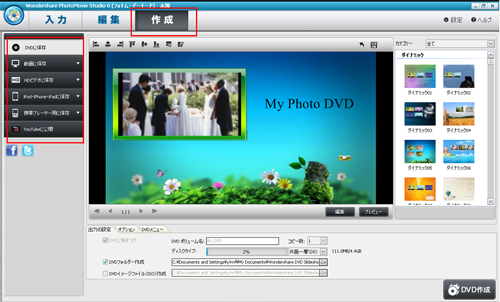
作成のタブをクリックすると以下のような画面がディスプレイに表示されます。
DVDに保存、動画に保存、HDビデオに保存、iPod・iPhone・iPadに保存、携帯プレーヤーに保存、YouTubeに公開などの出力形式があります。

人気製品
動画・音楽変換6!
動画・音楽を自由に楽しめます。
携帯端末で撮影したビデオやネットでダウンロードした動画から、好きなシーンだけを抜き出したり、ライブビデオの音楽だけを保存したり!誰でも手軽に簡単に行えます!