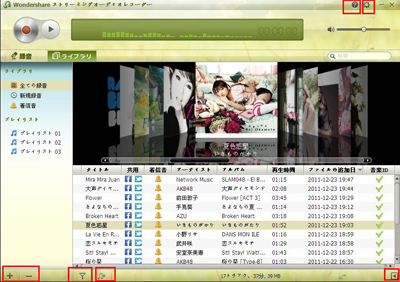
「ストリーミングオーディオレコーダー(Win版)」の製品マニュアルのダウンロードはこちらへ
注意:製品マニュアルは全てPDF形式となっております。PDFファイルをご覧いただくためにはAdobe Readerが必要で、Adobe社のサイトより無償で提供されているAdobe Readerをダウンロードしてください。
製品ガイドの前に、まずは製品のダウンロード方法、インストール方法、登録方法について説明いたします。
1.製品のダウンロード
1) 製品ページにある「無料体験」ボタンをクリックします。
2) PC/Macに製品の保存場所を選択します。
3) 製品のダウンロードを開始します。
2.製品のインストール
1) exeファイルをダブルクリックします。
2) 製品言語を選択します。
3) エンドユーザー使用許諾契約書を同意します。
4) インストール先を指定します。
5) 製品のインストールを開始します。
3.製品の登録
「メニュー」設定は、製品のメイン画面の右上にあります。
1)「メニュー」ボタンをクリックします。
2)「登録」をクリックします。
3)電子メールで送信された「製品登録情報」を入力します。
登録コードを「登録コード」に入力します。
電子メールを「電子メール」に入力します。
*注意:登録情報を入力時に、スペースがないことを確認してください。
4)「登録」または「製品登録」ボタンをクリックします。
5)登録完了。製品のすべての機能を利用できるようになります。
3ステップで、音楽、ラジオ録音と編集を開始!
ヤフーとインテージの共同調査によれば、7割の人が「音楽を聴くことは生活の一部として欠かせない」と考えていることがわかりました。Wondershareストリーミングオーディオレコーダーの機能には、 大変便利なストリーミングオーディオを搭載しており 、 すべてのストリーミングオーディオ信号は 、サウンドカードを通過し処理されるため音質も非常によく録音することができます。
Step1: ストリーミングラジオの録音
Step2: ID3情報の取得
Step3: 編集、共有と作成
Step 1.ストリーミングラジオの録音
わずか数クリックで、ストリーミングオーディオレコーダーのインストールが完了します。 ラジオ録音や音楽録音する前に、下記をご確認ください。
-
・インターネットの接続
-
・Webブラウザが開いている
-
・録音ソフトにアクセスする
最初に、プログラムを起動してから取り込みたい音楽を再生します。
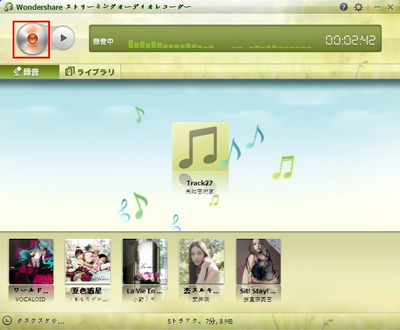
録音するにはソフトのメインインターフェイス画面の左上、丸い録音ボタンをクリックします。
又は、メインインターフェイス画面の右の録音ボタンを押しても同様の操作ができます。次に、ブラウザを通してyoutubeから音楽を再生します。
同時に録音が開始されます。録音しながら、ほかのウィンドウを開くことも可能です。
Step 2.ID3情報の取得
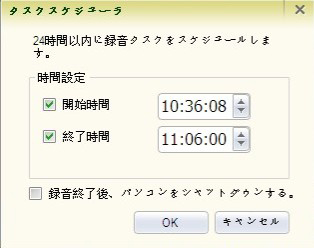
スケジューラー
ストリーミングオーディオレコーダーはグレースノート株式会社から技術提携を受け、曲名、アーティスト名およびアルバム名を自動的に取得します。
自分のライブラリで、この情報のリネームが可能となっています。自作のオリジナルトラックが作成できます。
予約録音について(ラジオ開始時間によって自由設定可能)
最初に、プログラムを起動してから取り込みたいラジオや音楽を開きます。
タスクスケジューラーという機能で24時間までの間でインターネットラジオをスケジュールする為、好きなオンラインラジオを見逃すことはありません。
Step 3.音楽の編集と共有
録音した音声はiTunesのライブラリに追加したり、着メロを作成したり、様々な用途でご利用いただけます。
Facebook、twitterで共有も可能です。
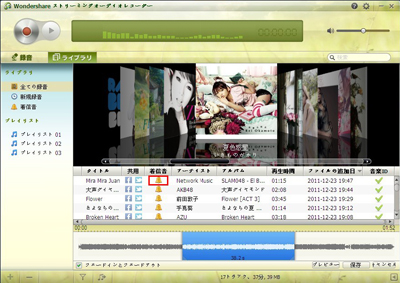
リングのような形のボタンをクリックすると編集画面になります。
フェードイン、フェードアウト、トラックエフェクトなどの機能があり、簡単に自分だけの着信音の作成ができます。
iPhone用の着信音や着メロも手軽に作成可能です。
曲の長さは編集画面で調整することができ、好きな曲の好きな部分を使い、着メロが自由に作成できます。
ストリーミングオーディオレコーダー内で、お客様の必要に合わせて新しいプレイリストに追加することが可能です。
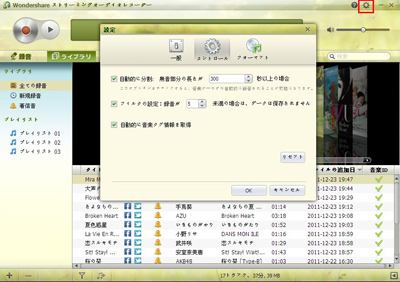
右上の設定ボタンをクリックすると、
「一般」「コントロール」「フォーマット」があり、設定をカスタマイズすることができます。
「一般」には出力場所があります。
「自動的に分割:無音部分の長さが●●秒以上の場合」で時間を選択することができます。
このオプションをチェックすると、音楽が一つずつ自動的に録音することができます。
「フォーマット」では出力フォーマットの設定とオーディオ設定ができます。
-
・プレイリストの追加と削除
-
・広告削除
-
・iTunesに追加
-
・詳細を表示
-
・ヘルプ
ワンダーシェアのストリーミングオーディオレコーダーはPC内のサウンドカード内で直接録音するため、高音質を実現した高品質な録音ソフトです。音楽生活を楽しむあなたを応援します。