Dr.Fone for iOS (Win版)のガイド
簡単な操作で消えてしまったデータを復元できます。
製品マニュアルのダウンロードはこちらへ
注意:マニュアルは全てPDF形式となっております。 PDFファイルをご覧いただくためにはAdobe Readerが必要で、
Adobe社のサイトより無償で提供されている Adobe Readerをダウンロードしてください。
Chapter2:製品の基本操作
2-1 iOSデバイスをPCに接続する
2-2 iOSデバイスからリカバリー
2-3 iOSデバイスからリカバリー(高級モード)
2-4 iTunesバックアップファイルからリカバリー
2-5 iCloudバックアップファイルからリカバリー
※ご利用のデバイスと復元したいデータの種類によっては、復元する方法も異なります。
まずは下記表をご確認されてから、復元方法を選択します。
| iOSデバイス | データ種類 | 復元方法 |
|---|---|---|
|
iPad 1 |
テキストコンテンツ ・メッセージ(SMS) ・連絡先(コンタクト) ・通話履歴 ・カレンダー ・メモ ・リマインダー ・Safariブックマーク ・文書 ・WhatsApp履歴 ・アプリドキュメント |
2-2 |
|
メディアコンテンツ |
2-3 |
|
|
iPhone 4S |
メディアコンテンツ |
|
|
テキストコンテンツ |
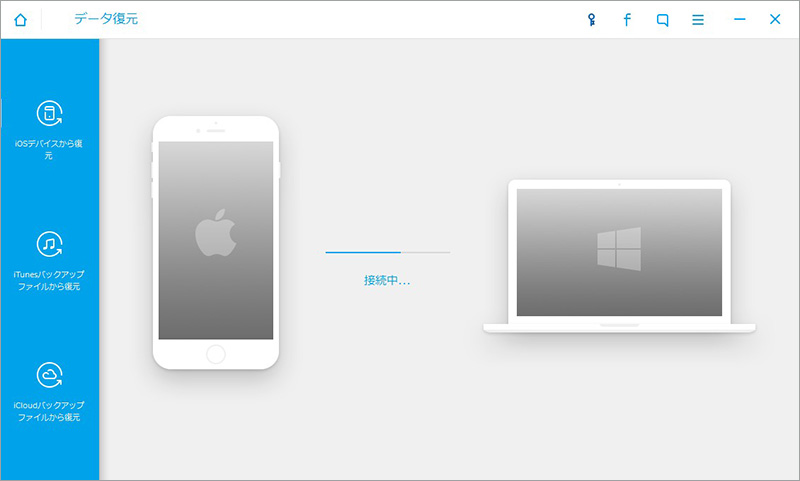
①接続準備中の画面です。
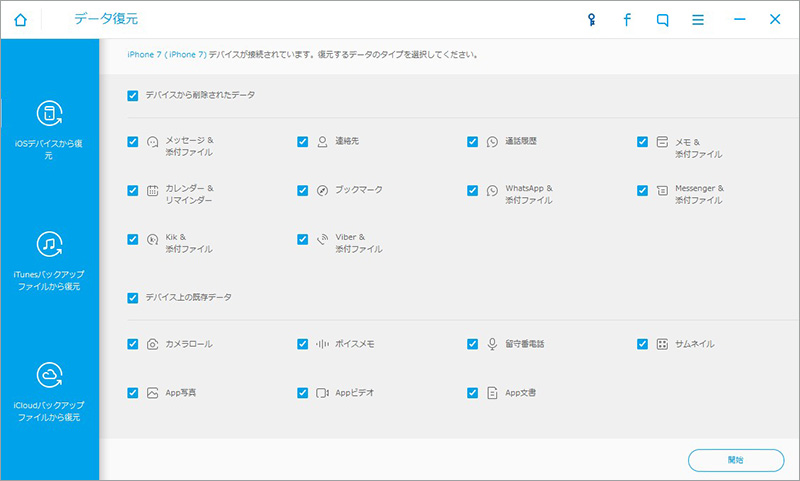
②PCに接続した画面です。
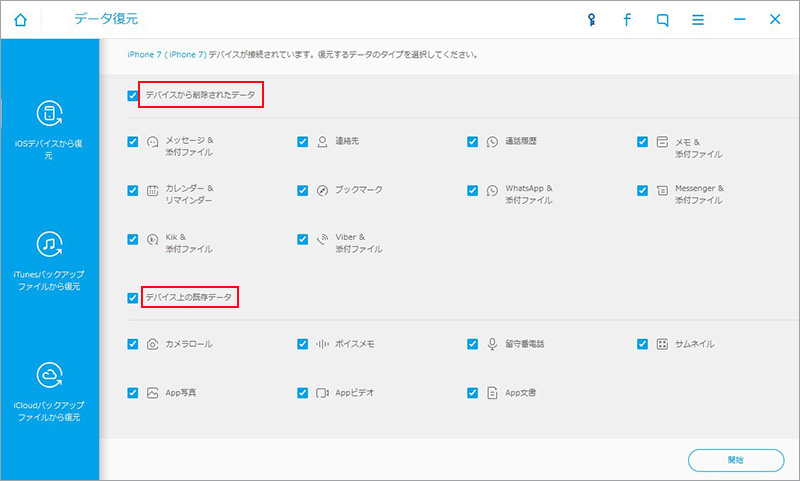
①メイン画面上の「iOSデバイスからリカバリー」の部分をクリックして、 下の開始ボタンをクリックします。
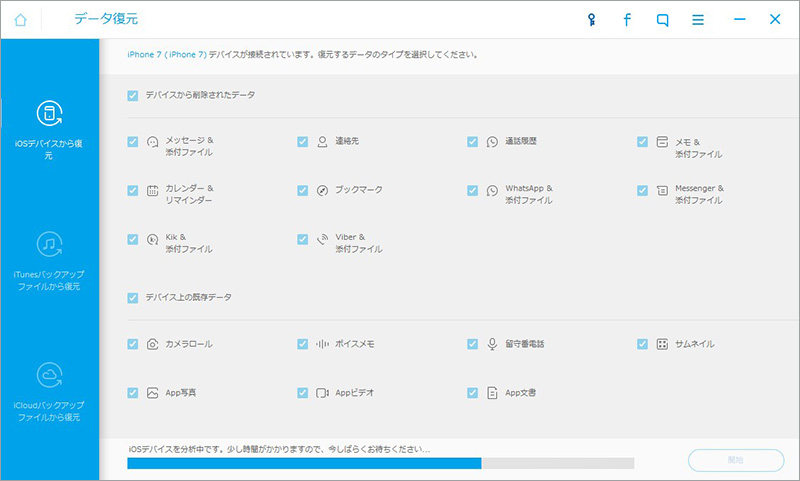
②iOSデバイスは分析中です。
③分析が完了した画面です。
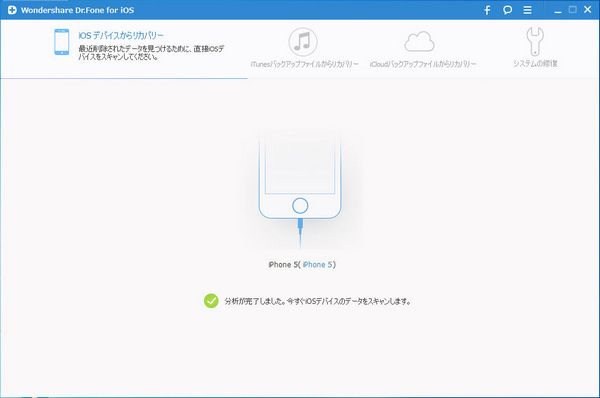
④すぐ自動的にスキャン画面に入ります。
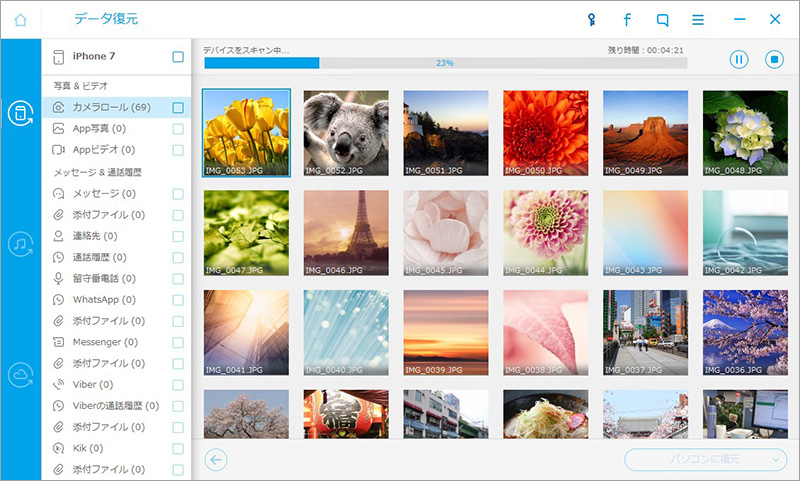
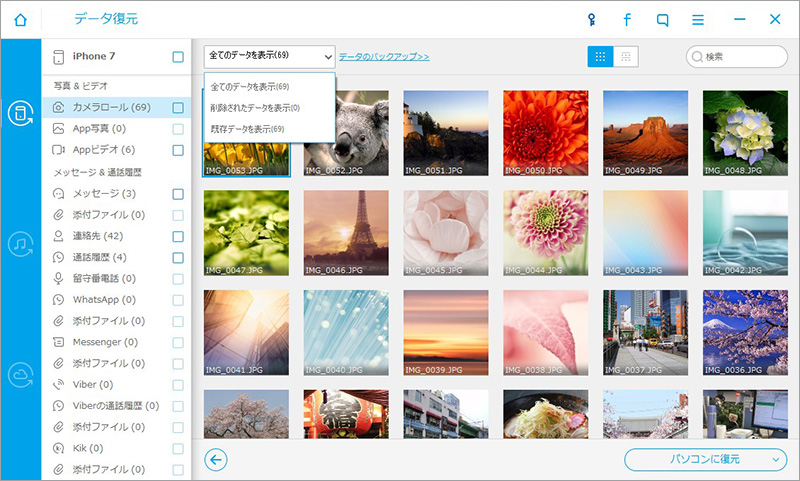
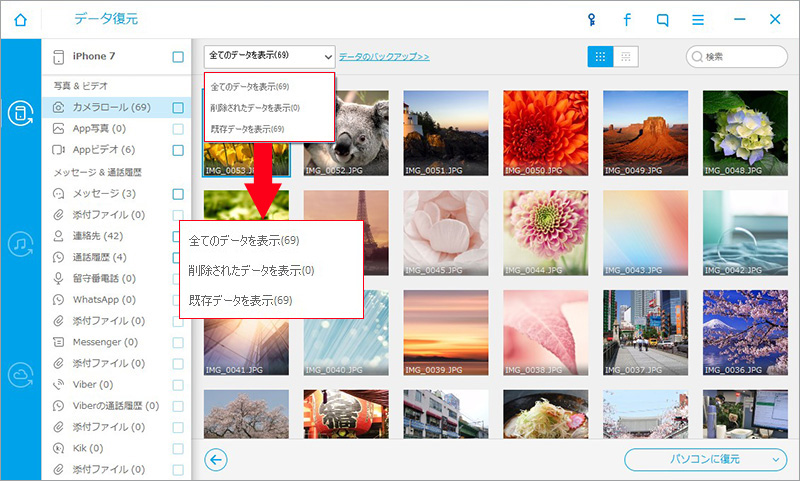
⑥スキャンされた項目は下記画面左側のようにカテゴリー別に分けます。
左の項目をクリックして、その詳細は画面の中央部分で表示されます。
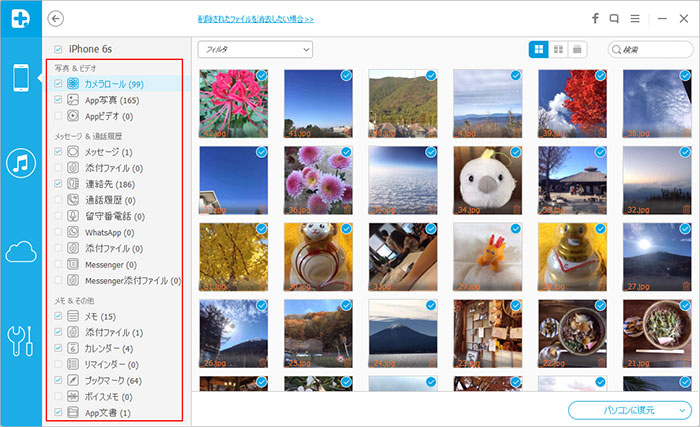
※左側の「メッセージ&通話履歴」と「メモ&その他」の各項目をクリックして、
詳細ところにオレンジ色の部分が表示されていますが、
それはスキャンした削除されたデータとなります。
黒字部分はお使いのデバイスに存在しているデータなのです。
※「iOSデバイスからリカバリー」の場合には、
「写真&ビデオ」の詳細もオレンジ色の部分がありますが、
他のリカバリーする場合には、「写真&ビデオ」の詳細部分にそのオレンジ部分がありません。
※「削除された項目のみ表示する」をONにしたら、オレンジ色部分のみ表示します。
⑦復元する必要がないデータの前にチェクマークを外して、
右下の復元ボタンをクリックします。
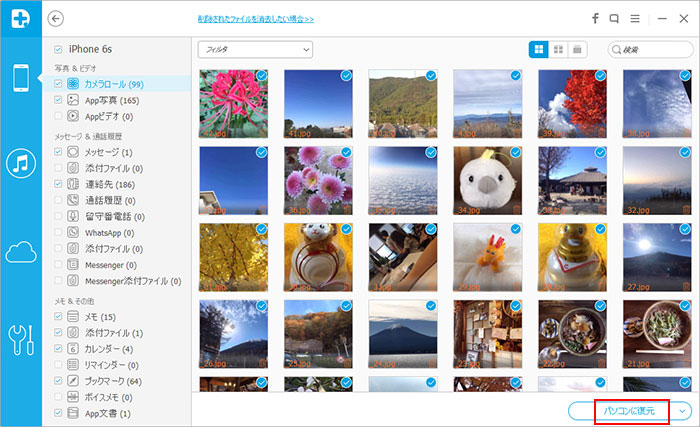
⑧データの保存場所の選択画面です。「パソコンに復元」をクリックします。
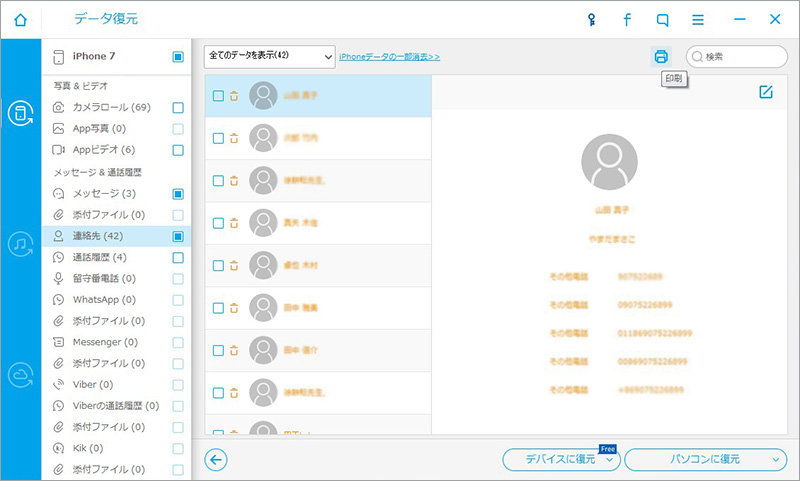
※現時点にはメッセージ、連絡先やテキストメモが直接デバイスへ復元できます。
上記のデータを直接デバイスへ復元したいとき、左側にデータの前にチェックをつけて、
中央の「デバイスに復元」をクリックして、操作してください。
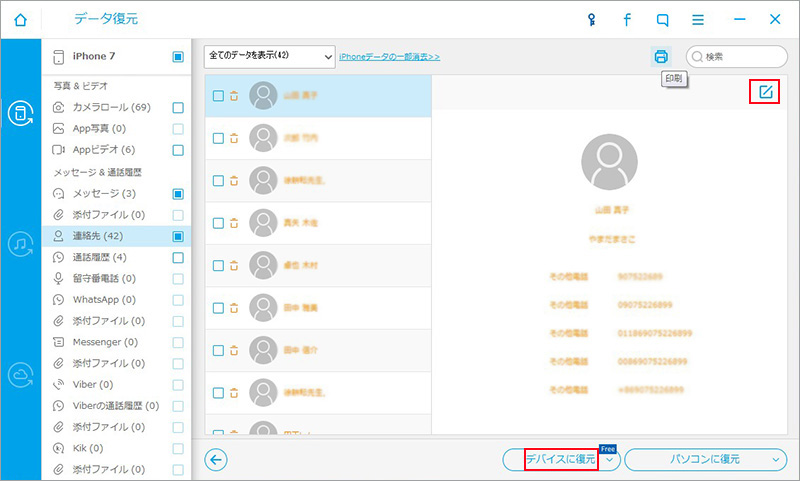
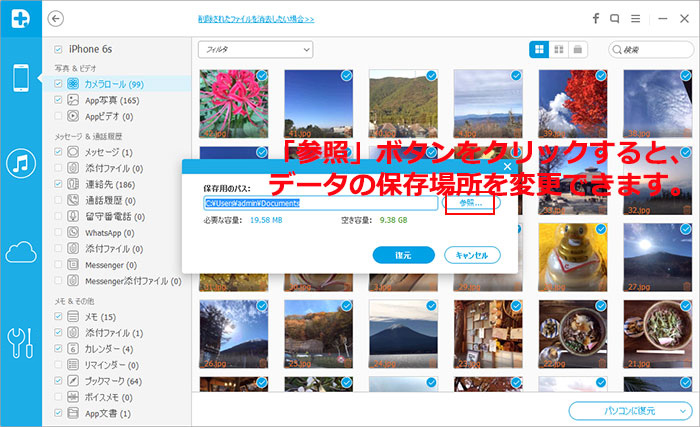
⑨「パソコンに復元」をクリックした後、下記の画面にパソコンでの保存場所を選択して、復元ボタンをクリックします。
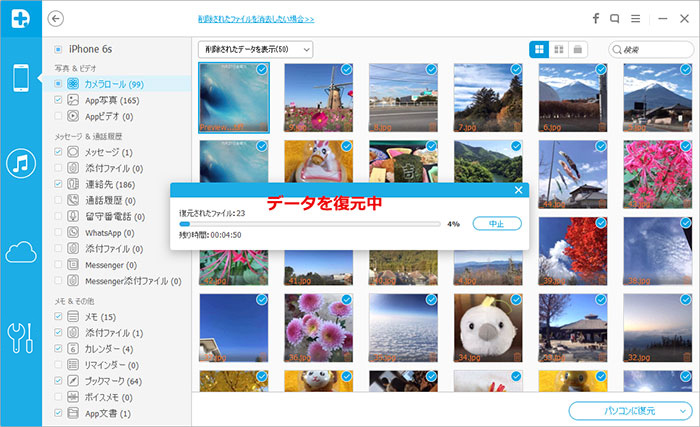
※復元している画面です。
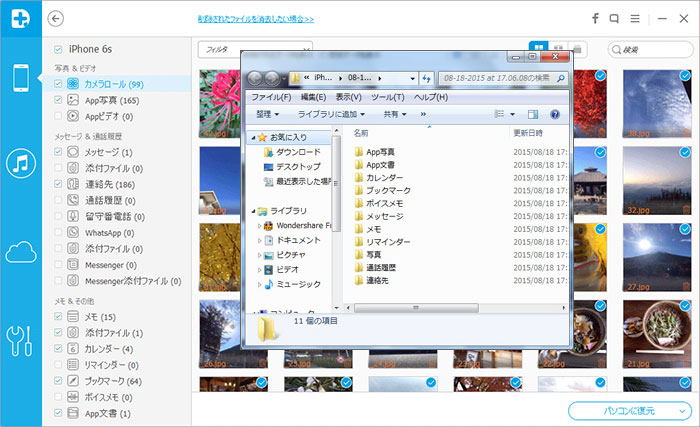
⑩復元が完了した後、保存フォルダは自動的に開かれます。
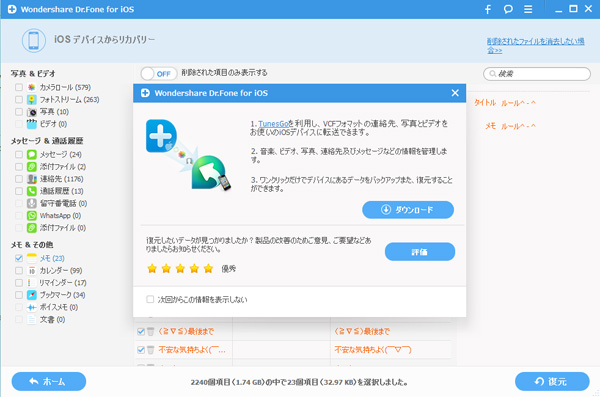
※下記画面も出てきます。復元したデータをiOSデバイスへ転送するとき、
その画面で推薦した製品「TunesGo」をご利用ください。
製品についてご意見、要望などがございましたら、
「評価」ボタンをクリックして、ご連絡ください。
「iPhone 4」、「iPhone 3GS」、「iPad 1」、「iPod Touch 4」
ご利用のデバイスは上記のものになって、写真やビデオなどのメディアファイルを
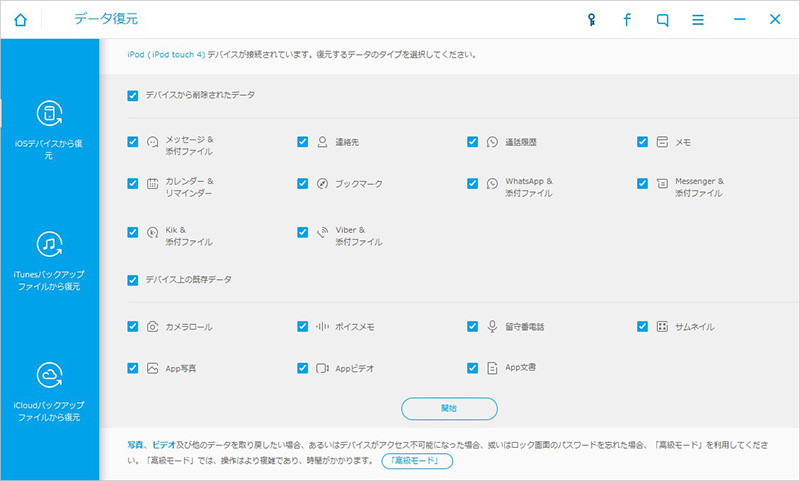
復元したいとき、高級モードに入る必要があります。
①iOSデバイスからリカバリーの画面で「高級モード」をクリックします。
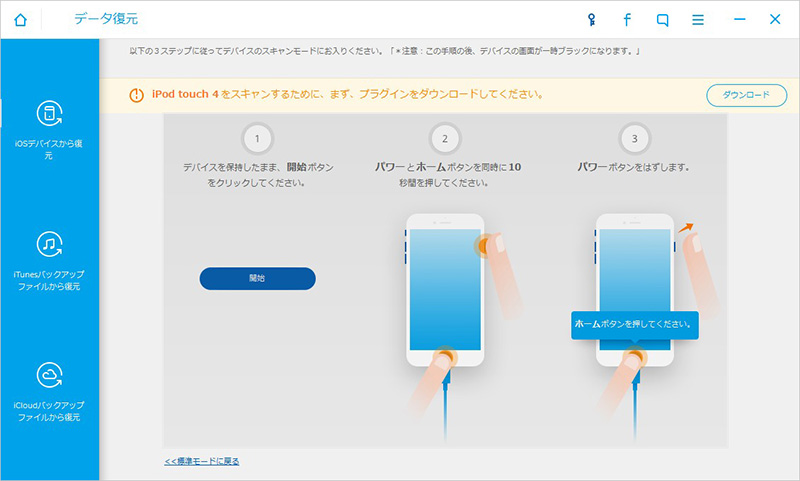
②下記の画面に掲載するSTEPに従って、操作してください。
③高級モードに接続中の画面です。
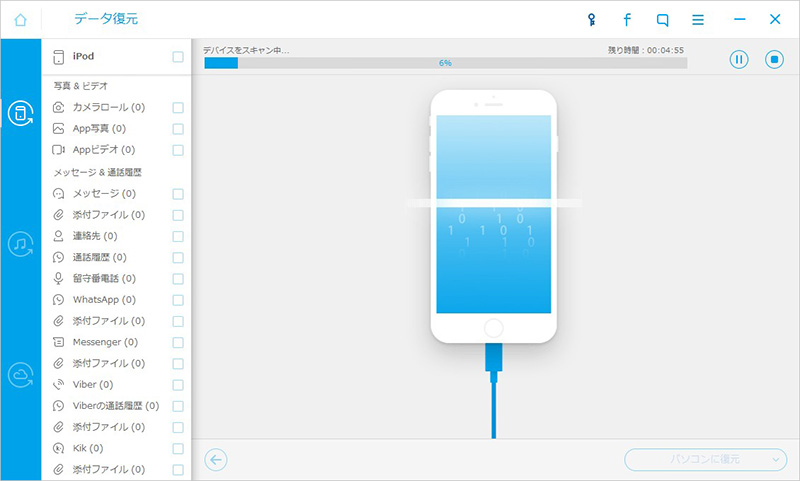
④高級モードに入った後、スキャンがすぐ開始します。
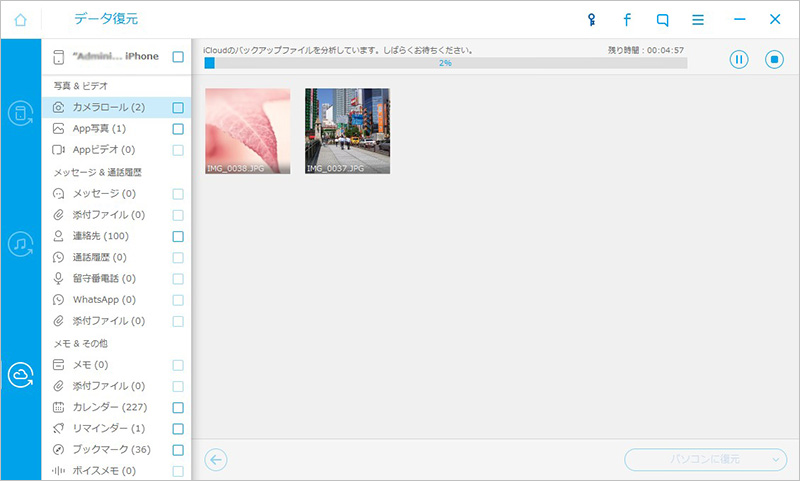
⑤スキャンが終了した画面です。
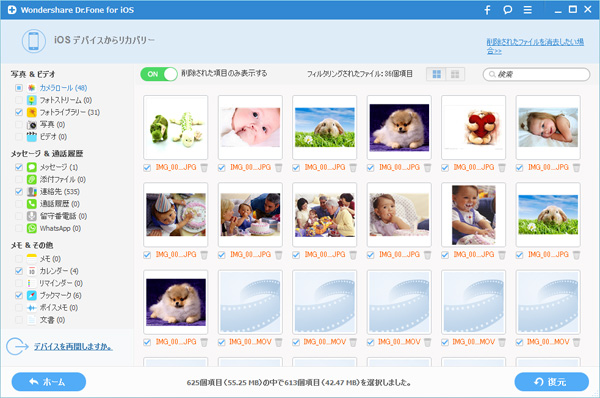
その後の復元操作は2-2で説明した手順と同じです。
※iTunesバックアップファイルがなければ、このモードで復元できないことをご了承ください。
①ソフトメイン画面の「iTunesバックアップファイルからリカバリー」をクリックします。
iTunesバックアップファイルは自動的に表示されています。
※表示されないとき、下の選択ボタンをクリックして、手動で追加します。
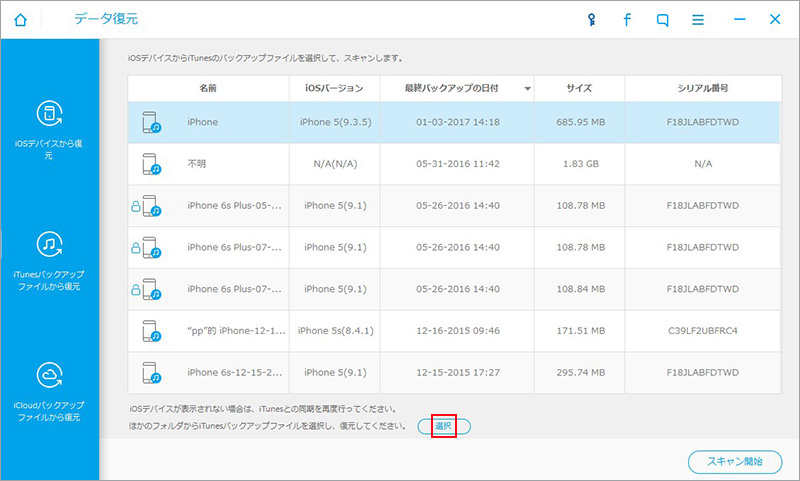
②復元したいブックアップファイルを選択して、「スキャン開始」をクリックします。
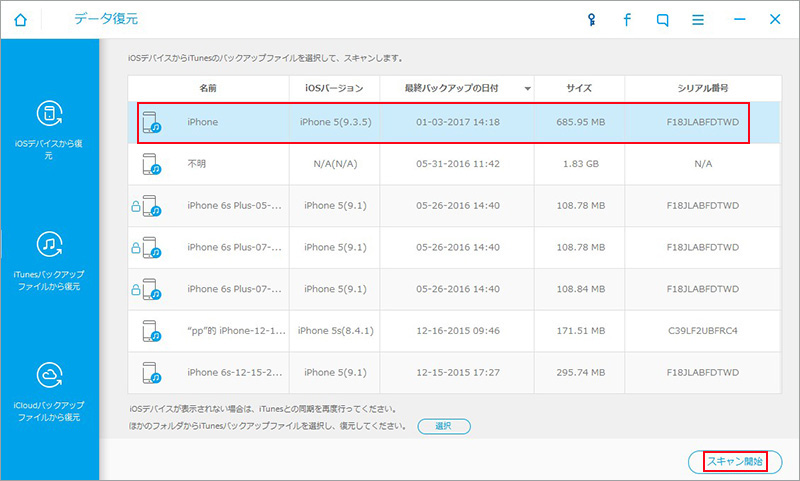
③スキャンしている画面です。
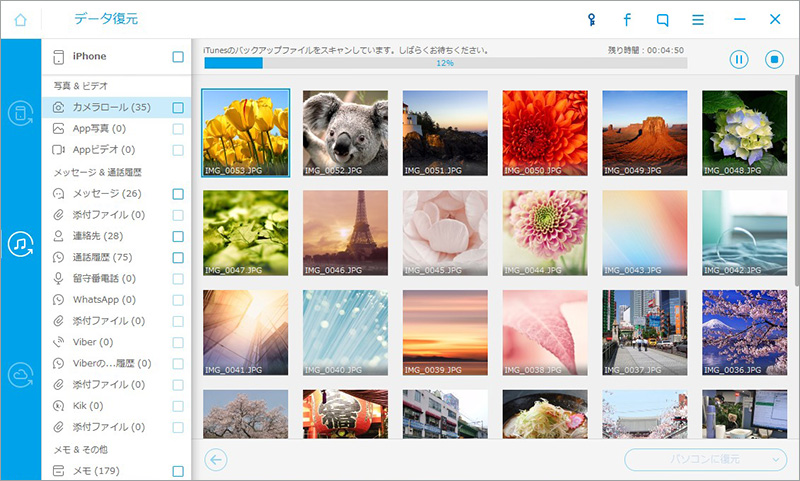
④スキャンが完成した画面です。
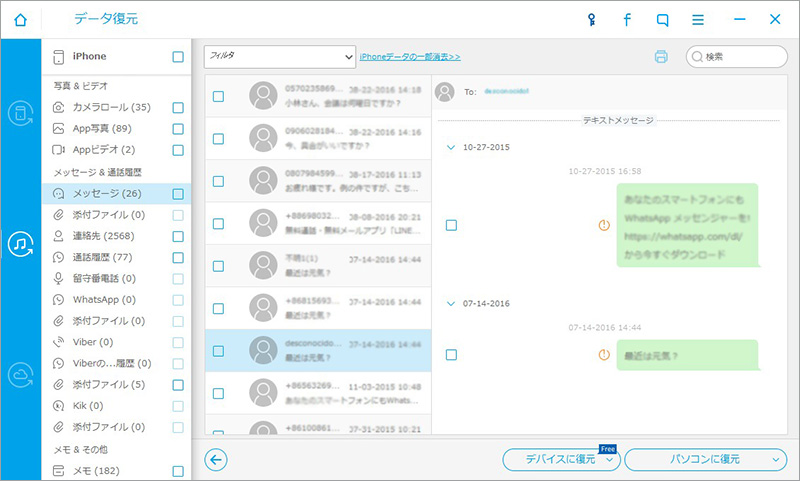
その後の復元操作は2-2で説明した手順と同じです。
※iCloudバックアップファイルがなければ、このモードで復元できないことをご了承ください。
①ソフトメイン画面の「iCloudバックアップファイルからリカバリー」をクリックして、
iCloudアカウントにサインインして、「→」ボタンをクリックします。
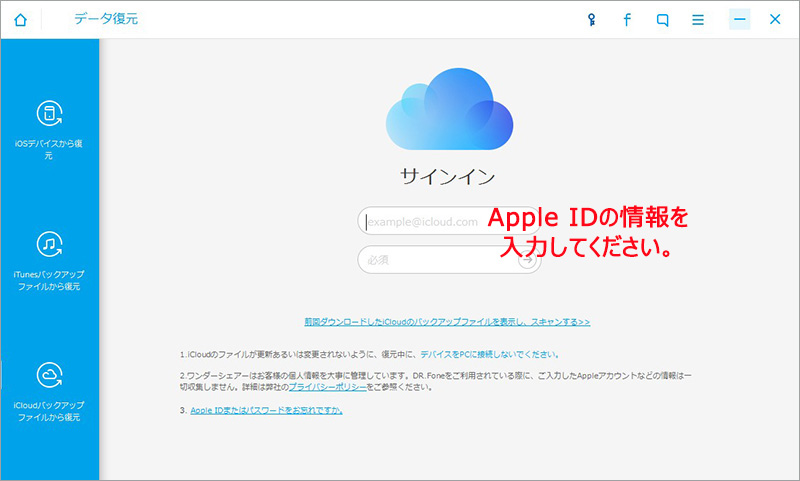
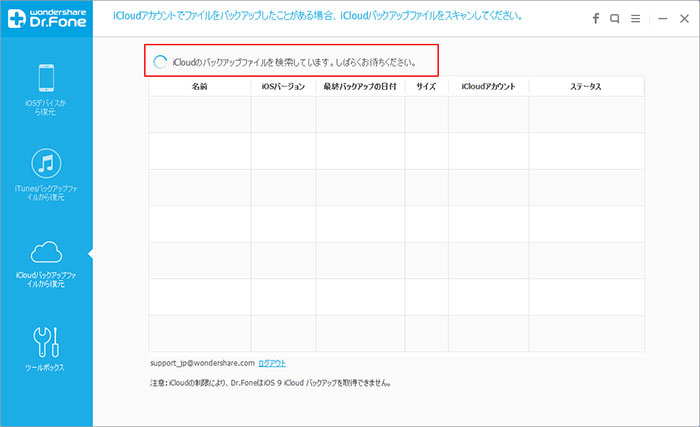
② iCloudバックアップファイルは自動的に検索する画面です。
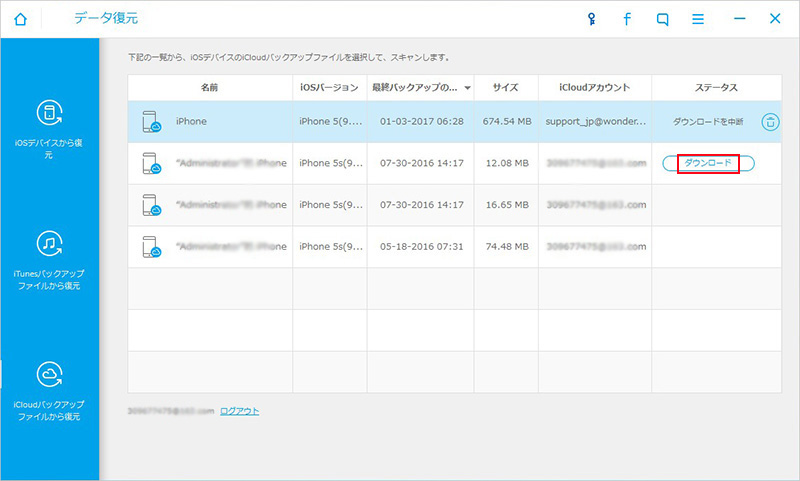
③復元したいブックアップファイルを選択して、右の「ダウンロード」ボタンをクリックします。
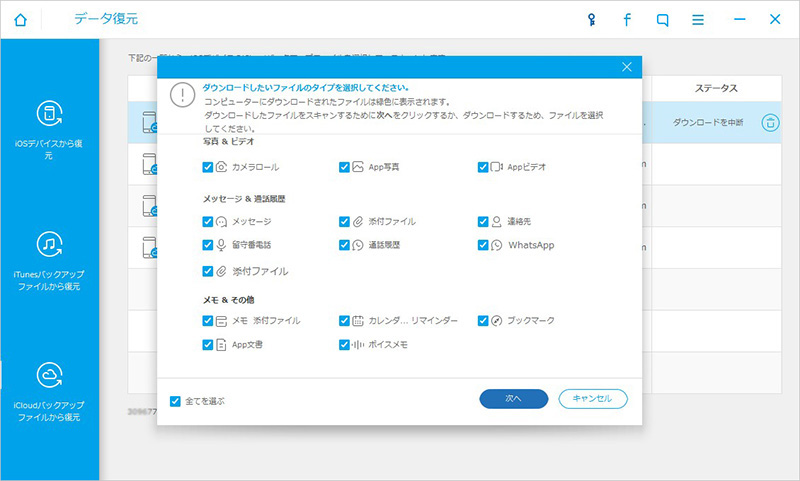
④ダウンロードしたファイルのタイプ前のチェックマークをつけて、
「次へ」ボタンをクリックします。 。
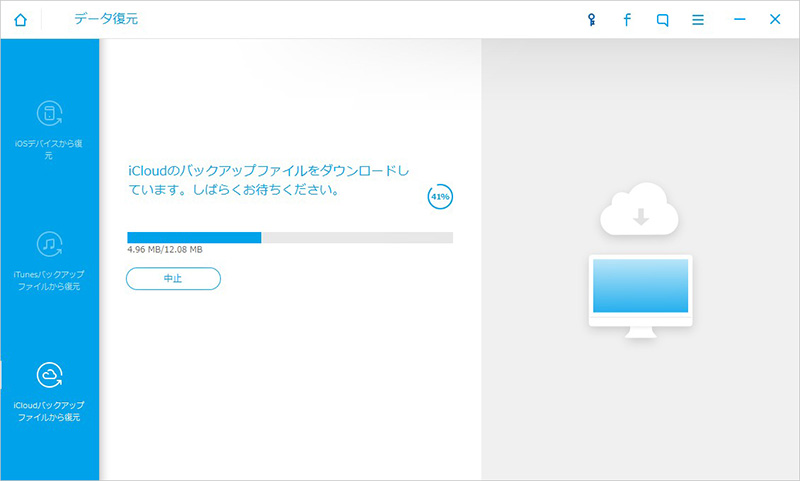
⑤ダウンロードしている画面です。
⑥ダウンロード完了した後、自動的にスキャン画面に入ります。
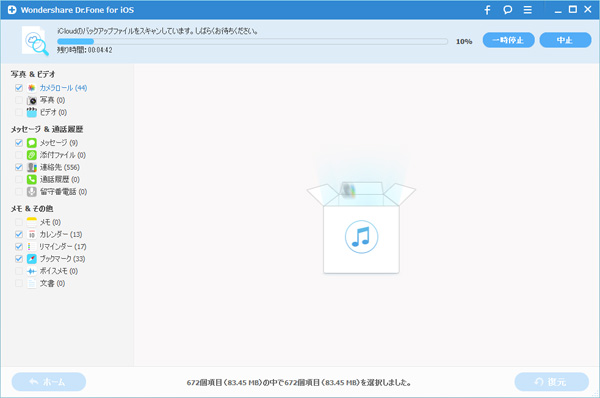
⑦スキャンが完成した画面です。
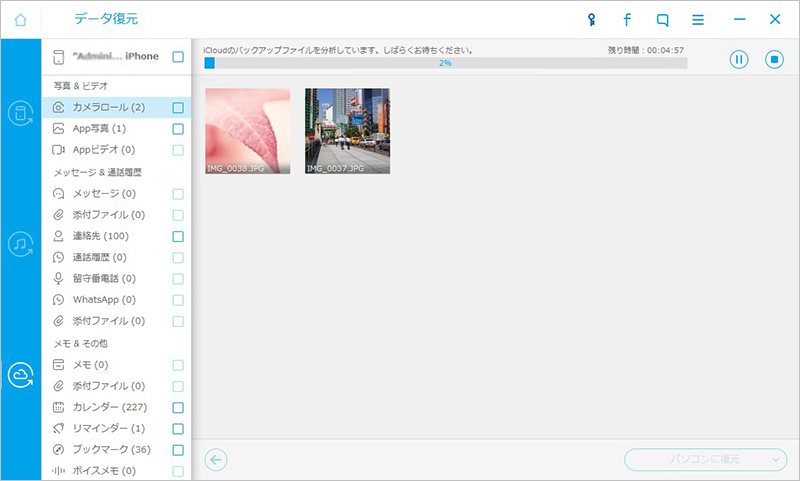
その後の復元操作は2-2で説明した手順と同じです。
注意:復元されたSMSメッセージ、連絡先やテキストメモを直接デバイスへインポートできますが、それ以外のデータはPCへの保存のみが可能となりますが、写真やビデオなどのデータをデバイスにインポートするには、「TunesGo (Win版)」をご利用ください。
ガイドの説明はここで終了です。