ホーム > Mac製品 > Wondershare PDF簡単編集!Mac版

PDF簡単編集!(Mac版)

Macで3ステップでPDF編集・変換完成

Step1: PDFファイルの閲覧 Step2: PDFファイルの編集 Step3: PDFファイルの変換・保存

Step 1.PDFファイルの閲覧

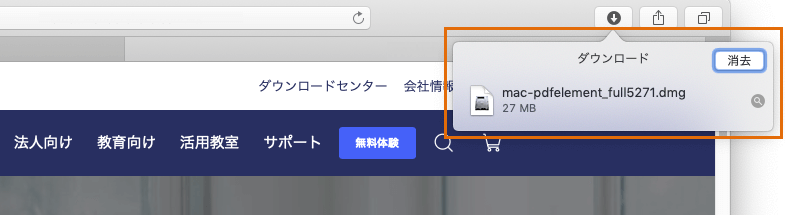
まず、「PDF簡単編集!」をインストールします。

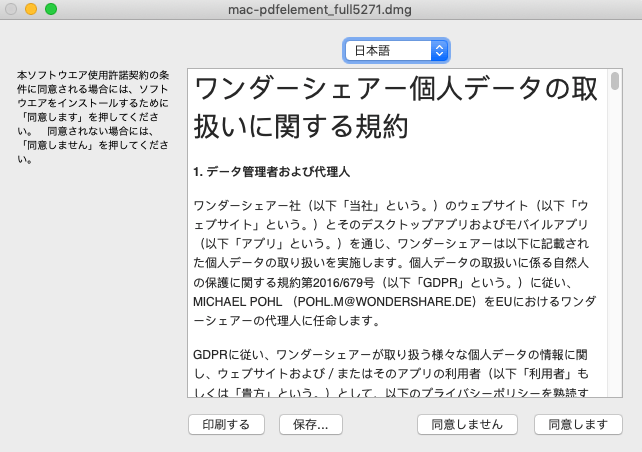
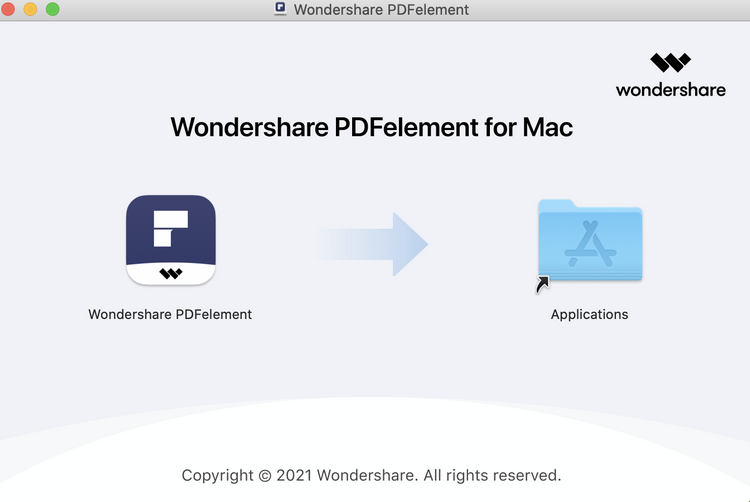
「Wondershare_PDF_Editor.dmg」をダブルクリックして下のような画面が表示します。

「Wondershare_PDF_Editor.dmg」をドラッグして「ApplicationS」に入れます。 アプリケーション画面上の「Wondershare_PDF_Editor.dmg」をダブルクリックして登録情報の画面に入ります。

ヒント:「PDF簡単編集!」を利用するにはデスクトップにある「PDF簡単編集!」のショートカットアイコンをダブルクリックして起動します。

pdf簡単編集のインストール

PDFファイルを開く

PDFファイルを「PDF簡単編集!」で開くには、メニューの「ファイル」―「開く」をクリックして、対象となるファイルを選択して、「開く」ボタンをクリックします。 また、ドラッグ&ドロップすることで開くこどもできます。

PDF閲覧機能:

ファイルを指定して編集対象のPDFファイルを開く 基本的なナビゲーション機能(1ページごとの表示、2ページ(連続)、拡大/縮小、回転、スクロール)

表示サイズを変える

ページ移動 

開いたPDFファイルが複数頁からなるファイルの場合、その頁を移動して、表示することができます。 

ページの移動は次の操作アイコンをクリックして行います。

前のページ / 次のページ/最初のページ /最後のページ

また、指定ページ番号を入力して、直接目的のページを表示することができます。「メニューバーの移動-ページの移動-番号入力ーOKボタン」をクリックすると、当該ページへ移動します。 指定したページへ進みます。

pdf閲覧ツール

Step 2. PDFファイルの編集


テキストオブジェクト作成

PDFファイルにテキストオブジェクトを追加します。

1、 操作アイコン「テキストの追加」をクリックして選択状態にする。

2、「編集画面」でテキストオブジェクトの挿入点をクリックして挿入するテキストのサイズ、文字を入力します。

3、作成したテキストオブジェクトはページ内の自由な位置に配置することができたり、大きさを変更することもできます。

配置されているテキストをドラッグすることでレイアウトの変更が可能になります。

pdfファイルにテキスト追加

注釈(コメントオブジェクト)

表示しているPDFファイルに付箋やテキストボックス、矢印、線、楕円、吹き出し、雲、テキストにハイライト、下線および取り消し線などの追加ができます。

鉛筆:マウスでクリックしている間の軌跡がそのまま描画されます。クリックを離すと描画を終了します。 

pdfファイルに註釈

リンクの設定

指定した部分にリンクを設置し、リンク先には、特定ページ、別PDF 内の特定ページ、特定URL 、特定ファイルを指定することができます。

「注釈」の三つ目のタグをクリックしてリンクの設定ができます。PDF内の特定ページへのジャンプするなら、「ページ」を選択して指定したいページの番号を入力してください。

Webページなら、URL欄に好きなURLを入力してください。

pdf にリンクを付ける

画像の挿入

指定した部分に画像を挿入することができます。また、画像をクロップして一部分を選択するにはマウスをドラッグします。

画像挿入の方法

一つは「メニューバーの編集から「画像を挿入」をクリックして写真を挿入することができます。

もう一つの操作はアイコンの「画像の挿入」から画像の挿入を行います。

イメージオプション

しおり(ブックマーク)を付ける

PDFに付けたしおりは、しおりパネルに表示され、クリックすると、移動先のページが文書表示領域に表示されるようになります。

しおりをつけると、 その見たいページにクリックだけでジャンプすることができ、 大量なページをスクロールしなくても目的のページに行けます。

[編集-ブックマーク-ブックマーク追加]を選択し、画面左側にしおりパネルを表示します。ブックマークの属性:リネーム、削除、移動、展開、閉じる

Step 3.PDFファイルの変換・保存

編集したPDFをワードに変換したい場合には、「変換」アイコンをクリックします。 下記の画面が表示します。

ファイル名、word形式[microsoft office word 2004(.doc) ,2008-2011(.docx)]、ページの範囲、出力フォルダなどの設定ができます。

「変換」ボタンを押すと、変換作業に入ります。

変換済みのファイルは開きたい場合は、「変換が終了したとき、ファイルを開きます」にチェックしてください。

ファイルの保存について

編集中のファイルの保存
編集中のファイルを別名で保存

メールで送信について

編集したPDFをそのままメールで送信する場合は「ファイル→メールで送信」から送信することができます。

pdf word 変換 開始