
卒園式・卒業式のスライドショーをDVDに作成する方法

Apr 02, 2024 • カテゴリ: スライドショー・写真編集関連
卒園式・卒業式、運動会、旅行スライドショー作成のきっかけ?
卒園式、卒業式、運動会、旅行などの時、あなたがカメラのシャッターを押した時に感じた「感動」を、もう一度思い出したい、誰かに伝えたいと思ったことはありませんか? お気に入りの卒業BGM、写真とエフェクトを組み合わせることで、写真やBGMが記録した「あの時の記憶を鮮やかによみがえらせる」スライドショーでを創り上げましょう。
「Wondershare Filmora」の卒業式スライドショー編集ソフトをダウンロードして、無料ダウンロードできます:


『卒業コレクション』 - 初心者でも簡単に作れる自動編集機能と基本操作。
素敵な卒業スライドショーを作成する前に、下記の三つものを用意しておきます。
1)祝日や、休みの日、卒園式、卒業式で取った思い出の写真データを整理します。
2)好きな音楽を選んで、写真に卒業bgmを挿入します。
3)卒業式スライドショー作成ソフトをダウンロードしてインストールします。
ここでは、スライドショー作成の本番に入ります。
卒園・卒業DVDやスライドショーの作成方法
ステップ 1 卒業式スライドショーで使用する写真や卒業BGMをインポートする
「Filmora」を起動して、「新しいプロジェクト」をクリックして、メイン画面で「インポート」ボタンをクリックすると、卒業式に関する写真、ビデオ、空白クリップなどが追加できます。更に、複数の写真を1度にまとめて貼り付けることも可能です。手間はかかりません。
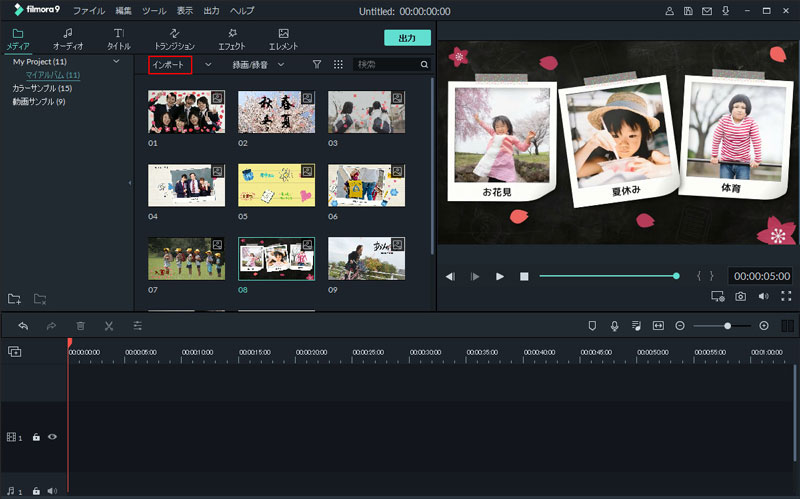
追加した写真やbgmの順番も変えます。映画監督が必ず、絵コンテやストーリーボードを作るように、「Filmora(旧名:動画編集プロ)」にもストーリーボードを用意しました。お気に入りの卒業写真やbgmを納得いくまで並べ替えて、作品のイメージを広げましょう。そして、タイトルをクリックすると、写真の動きを決定するエフェクトができます。多種類のタイトルが用意したので、好きに選んでください。
ステップ 2 卒業DVDのデコレーションを追加する
メディアライブラリにはテキストやトランジッション、フィルター、オーバーレーなどエフェクトが置かれます。さまざまなエフェクト素材を使用することで、卒業式の写真スライドショーをデコレートすることができます。デコ要素を使って、多彩なスライドショーができます。どんどん使ってみてください。
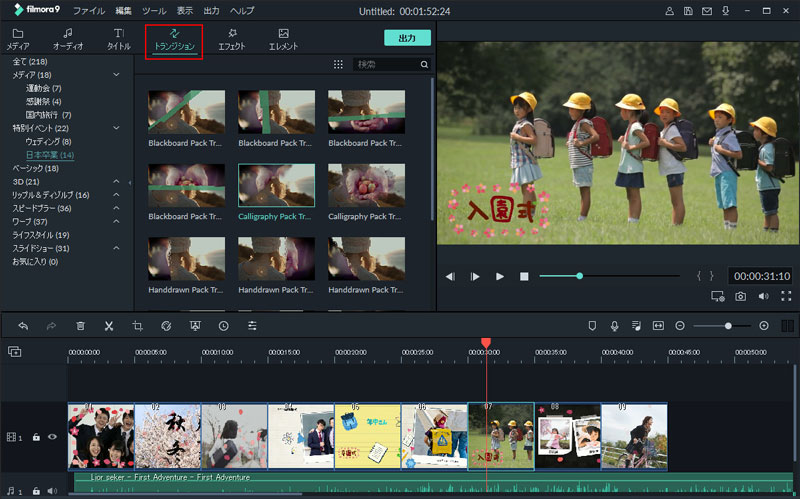
「トランジッション」
画面と画面の切り替え時に使用することができる演出効果です。一般にはシーンの切り替えや、場面の切り替え時に使用します。タブを選択すると以下のような画面が表示されます。表示されたエフェクトをクリックすると画面右側のプレビュー画面でエフェクトを確認することができます。
「字幕の入力」
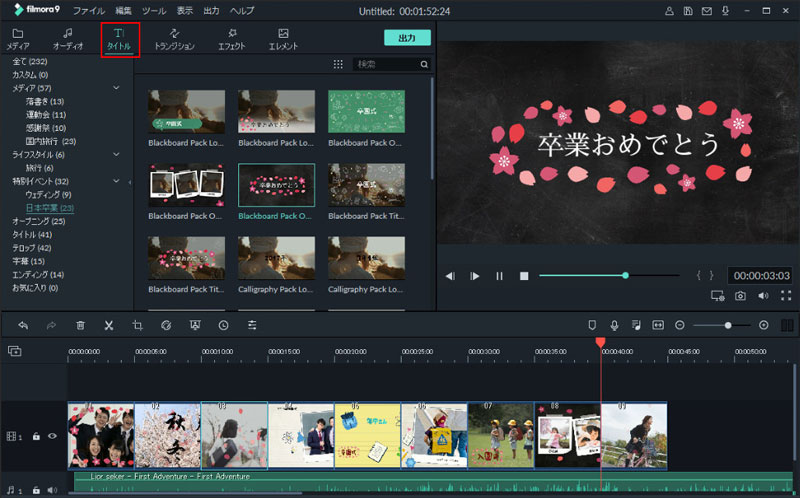
卒業ムービーに字幕としてテキストを挿入することができます。また、入力した字幕にエフェクトをつけて、動きのある字幕を作成することができます。字幕はタイムラインモードの写真や動画のサムネイルが表示されている上で、字幕トラックをダブルクリックすることで挿入できます。テキストを入力したら、エフェクトや色、フォントなどを調整して字幕を入れてみましょう。
「テキストアニメーション」
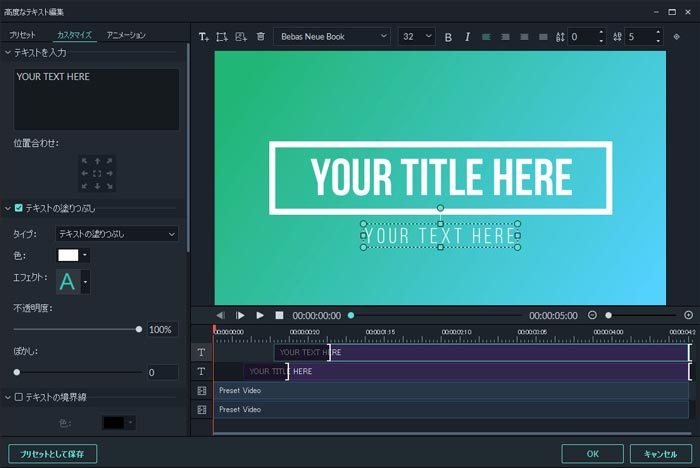
テキストをどのように表示させるかを決定するためのエフェクトです。タブを選択して、表示されたエフェクトをクリックするとプレビュー画面でエフェクトを確認することができます。 ストーリーボード(または、タイムライン)にスタイルを貼り付けてみましょう。
「オーバーレイ」
ツールバーのエフェクトをクリックして、ジャンル別にフィルターを探すことができます。写真の切り替え時にエフェクトを指定しない場合は、ランダムエフェクト効果も出てきます。 卒業ムービー専用のオーバーレイもあります。
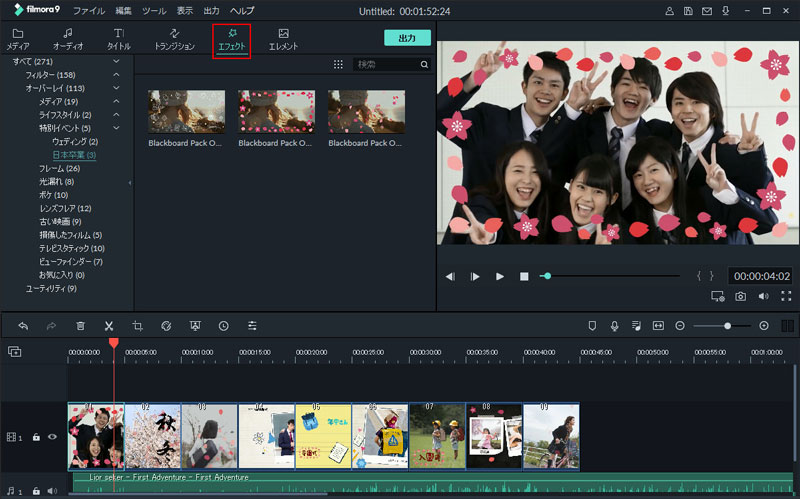
ステップ 3 卒業や卒園DVDを作成開始する
画面右側の「プレビュー」ボタンを押して、作成する卒業式のスライドショーがDVDプレーヤーで、どのように表示されるかを確認できます。よければ、「出力」ボタンをクリックします。
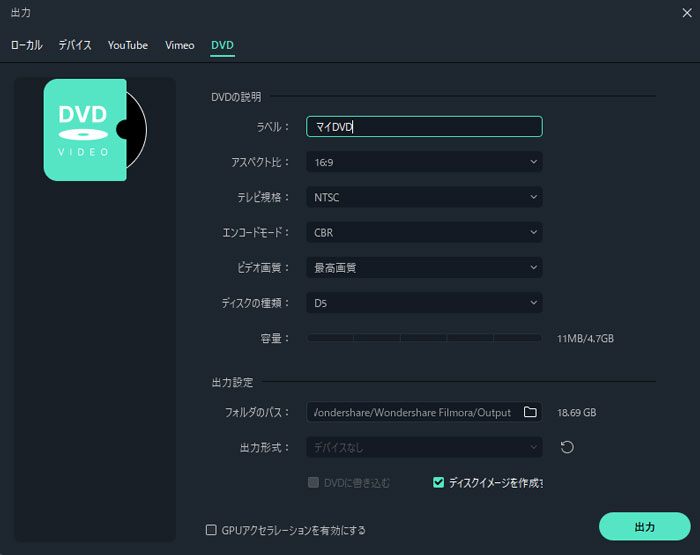
できあがった卒業式のスライドショーは、プレゼントをとして友達を贈与したり、家庭用卒園DVDプレーヤーで観覧したり、みんなで楽しく過ごせます。
「Filmora」という卒園式、卒業式のスライドショー作成ソフトを体験したい方は、下記のリンクをクリックしてやってみましょう。
卒業ムービーの作り方
fukuda
編集長

サポート
製品に関するご意見・ご質問・ご要望はお気軽に こちらまでお問い合わせください。 >>


役に立ちましたか?コメントしましょう!