 ダウンロード
 ダウンロード

画像スライドショー DVDの作成
hirohirohiro2003hiroさん:「友人が結婚するので記念に残るプレゼントを贈りたいと考えています。 サプライズで感動できるものをと考え、スライドショーをDVDに作成する案がでました。素材は全て静止画像のみですが、何か適したスライドショーをDVDに作成するソフトがあれば教えてください。」
このような質問がよく寄せられます。DVDの作り方難しいですか?そこで今回は魅力のある写真スライドショーを作成できるソフトやDVDに保存するソフトPhotoMovie Studio 6 Proについてご紹介します。無料体験版があるので、スライドショー DVD作成ソフト『PhotoMovie Studio 6 Pro』を体験してみましょう。


ステップ1 写真やビデオの素材を追加
スライドショー DVD作成ソフトを起動し、「フォトムービーモード」をクリックすると下記の画面が表示され写真設定が始まります。
(1)左のウィンドウからDVDに焼く写真が入っているフォルダを指定します。
(2)右のウィンドウに画像のサムネイルが表示されます。
(3)ここから取り込みたい画像をクリックして選択し「写真を追加」をクリックします。
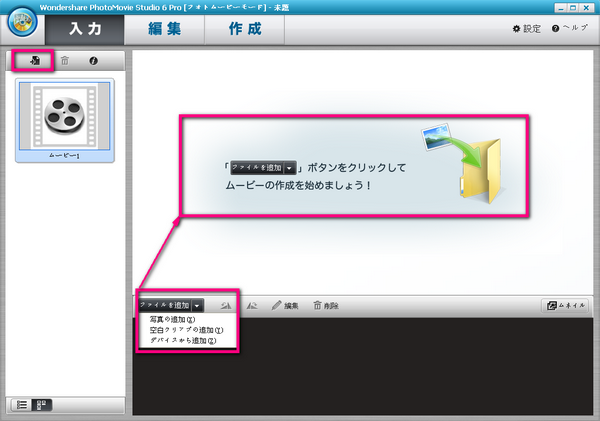
※フォルダ内のすべての写真を選ぶ場合は「すべてを追加」をクリックしましょう。複数の写真を選択する場合は、「Ctrl」キーを押しながら複数枚の画像をクリックして「選択して追加」をクリックします。
※静止画は、数百枚以上追加することができます。
ステップ2 DVD作成用の写真を編集機能の選択
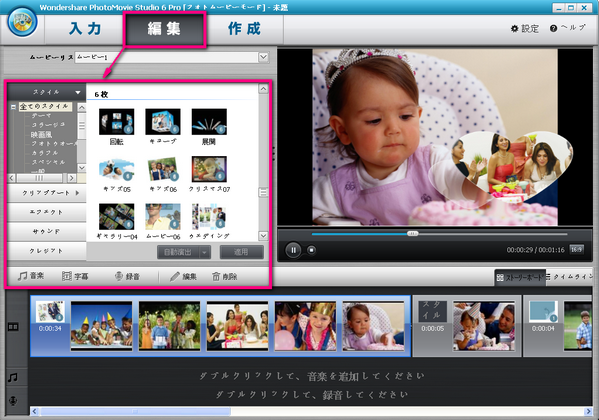
写真スライドショーDVD作成ソフトPhotoMovie Studio 6 Pro、いろいろ編集機能を搭載します。お好きなスタイルを追加するには、ドラッグ&ドロップで写真やビデオにドラッグできます。スタイルを変更したいなら、別のスタイルに写真/ビデオをドラッグすることで変更できます。
写真の切り替え効果とモーションには30以上の種類があるので、目的に合わせてさまざまに利用できます。詳しい情報は下記ご覧ください。
※スタイルの編集
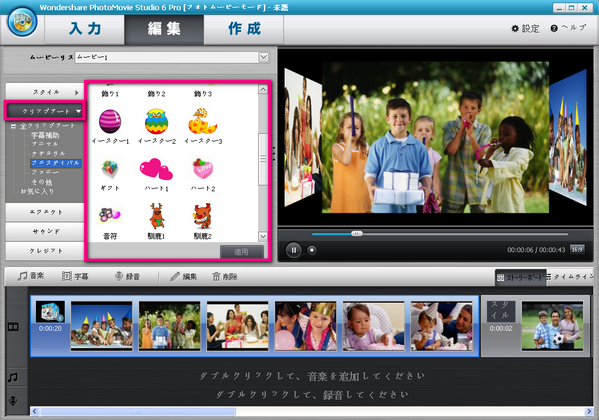
※クリップアート
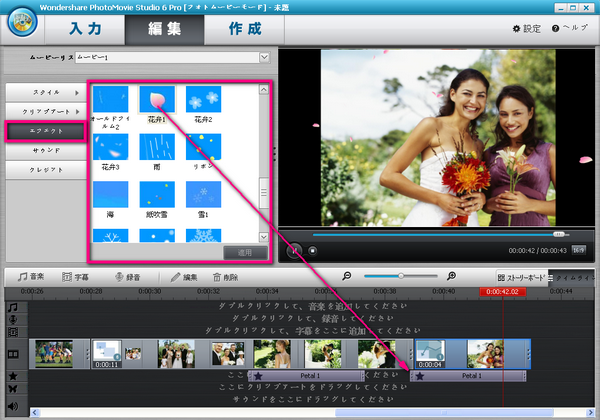
※エフェクト
※字幕の入力
写真スライドショーでテキスト追加可能、また、入力した字幕にエフェクトをつけて、動きのある字幕を作成することができます。
字幕はタイムラインモードの写真や動画のサムネイルが表示されている上で、字幕トラックをダブルクリックすることで挿入できます。
エフェクトや色、フォントなどを調整して字幕を入れてみましょう。
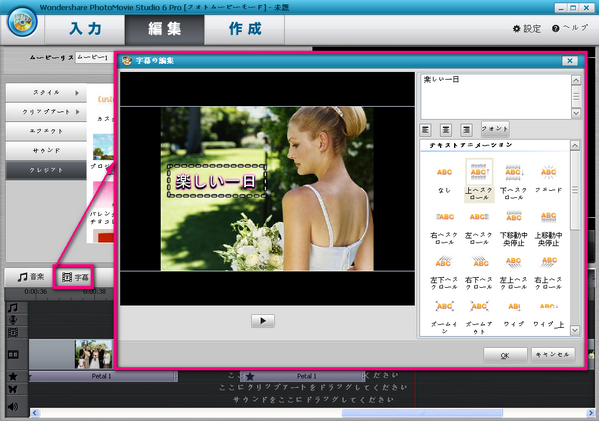
※フォトムービーのビデオと音楽や字幕や録音(テロップ)のタイミングを合わせるために、タイムライン編集モードも用意しました。
ステップ3 スライドショーDVD作成
詳しいスライドショーDVDの作り方は、「作成」画面で、次の三つの操作を行ってください。
(1) ストーリーを追加してDVDを作成
(2) DVDメニューを選択、背景やBGMなど編集
(3) 設定を決定後にDVD作成開始
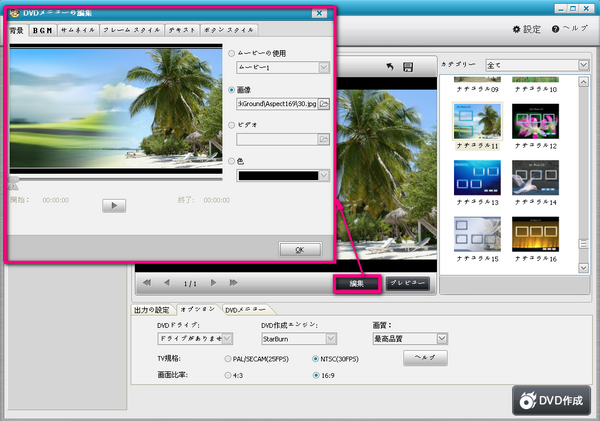
プレビューボタンを押して、作成するスライドショーがDVDプレーヤーでどのように表示されるかを確認することができます。 問題なければ、「DVD作成」ボタンをクリックして、写真 スライドショーDVDの作成が完了します。
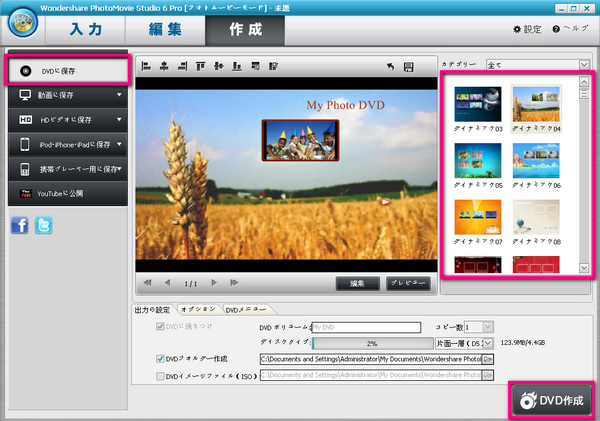
できあがったスライドショーDVDは、友達にプレゼントしたり、DVDプレーヤーで観賞したり、みんなで楽しむことができます。
スライドショーDVDの作成する方法は操作デモがご覧になれます。
スライドショーDVD作成ソフト『PhotoMovie Studio 6 Pro』を体験したい方は下記無料体験ボタンをクリックしてダウンロードしましょう。


kiki
Editor
コメント(0)